みんなのケータイ

執筆作業だけならこれでいいかも――Galaxy Z Flip7にARグラスと物理キーボードの組み合わせ
2025年12月25日 00:00


今から11年以上も昔の2014年4月に「GALAXYアンバサダープログラム」がスタートした。思えば、そのプログラムに参加してからGALAXY(現在の表記ではGalaxy)のスマートフォンに注目するようになり、プログラムの一環で2週間ほど試用し、購入に至った。
当時はカメラ性能の良さに惹かれたが、現在ではDeX機能を使いたくて購入しているといっても過言ではない。
そして、Galaxy Z Flip7では、ようやくFlipタイプでもDeX機能を搭載したということで悩んだことについては、すでに記事化しており、その後無事に購入できた。
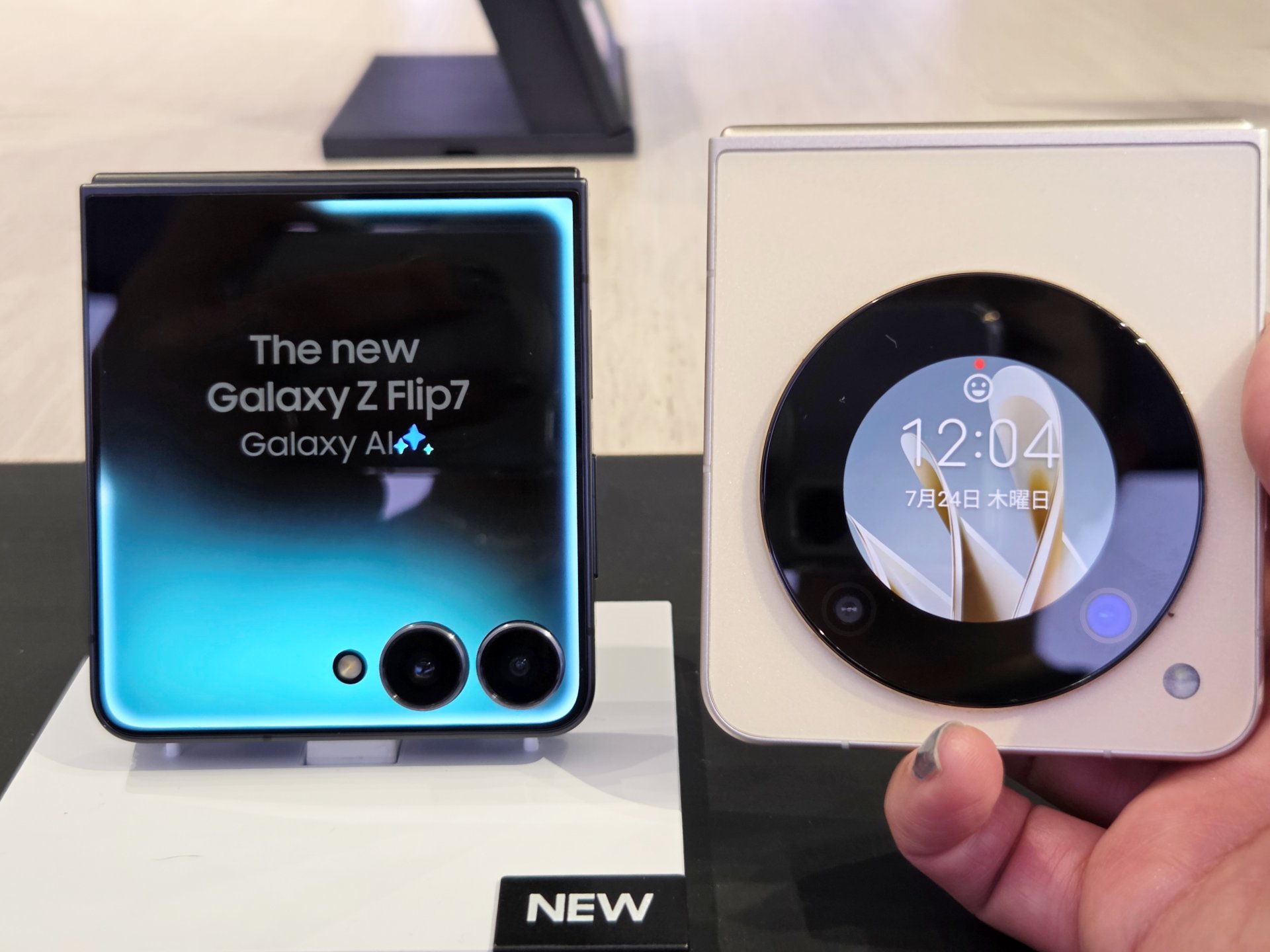
さて、DeX機能を使ってPCライクに作業するのであれば、物理キーボードを使わないわけにはいかない。物理キーボードを使う準備をしていきたい。
US配列キーボードかつローマ字入力ユーザーであれば、これといった下準備は不要かもしれないが、筆者の場合はかな入力(キーボードに刻印されているかな文字を拾って入力すること)派であるし、かな入力するためにキーボードの配列もJISまたは日本語配列のものを利用している。そのため、下準備が欠かせないのだ。
といっても、最近のGalaxyでは物理キーボードを使ったかな入力をしやすくなっている。設定アプリから「一般管理」→「Gboard設定」→「言語」→「日本語 12キー」へと進む。
この状態で物理キーボードを接続すると「物理キーボードの設定」という項目が表示されるようになる。そして「物理キーボードではかな入力を使う」を有効に、「変換/無変換キーをIME ON/OFFキーとして使う」を有効にしてから元の画面に戻っていけば、どの物理キーボードを接続してもかな入力できるようになるのだ。


Galaxy Z Flip7なら、スタンドを別途用意しなくても画面の半分は立てた状態で表示させておけるので、このままでも文字入力作業に支障はない。

とはいえ、せっかくDeX機能があるわけだし、DeX機能を使いたくて選んだ機種だし、行った下準備だ。外部ディスプレイに接続したい。
モバイルディスプレイなどを使う方法もあるが、筆者が現在ハマっているのはARグラスを利用する方法だ。
「XREAL One」なら、グラス内に「XREAL X1」チップを搭載していることもあり、アプリ不要で3DoF機能のオン・オフ、画面までの(仮想的な)距離の設定、正面に画面をリセットすることなどを本体のみ(もちろん映像ソースに接続する必要はある)で行える。
モバイルディスプレイより設置スペースが少なくて済むし、若干ではあるが荷物が軽くなる。


DeXモードでは、同じアプリでも複数のウィンドウを開くことができる。例えば、Googleドキュメントにまとめておいた情報を確認しながら、別のGoogleドキュメントファイルを開いて執筆するといったことが可能だ。
もちろん、製品情報などを表示したWebブラウザを開いておくこともできる。ARグラスの解像度にもよるが、ノートPCの画面で作業するより効率が上がる。
さらに言えば、Google Playから「Good Lock」アプリをダウンロードして、同アプリ内「MultiStar」を有効化し、「外部ディスプレイの高解像度表示」をオンにすれば、ウルトラワイド(32:9)ディスプレイとして使うこともできる。

同時に3つのウィンドウを並べて表示できるので、ノートPCのディスプレイだけで作業するよりはるかに効率的だ。なんならモバイルディスプレイを使った2画面表示より多くの情報を表示できる。
しかも、目との距離が4mなどと離れている設定なので、近距離の見えづらい老眼にも優しい。

気になるのは、Galaxy Z Flip7からARグラスに電力を供給するため、稼働時間が短くなってしまうことなのだが、Galaxy Z Flip7はワイヤレス充電に対応している。ワイヤレス充電に対応するモバイルバッテリーを利用すればほぼ問題ない。

もしくは、充電しながらARグラスに接続する変換アダプターを使う方法もある。Amazonで探せば、いくつも見つけられることだろう。
オススメしたいのは、1月下旬に販売開始予定の「XREAL Neo」と併用することだ。XREAL Neoは、グラス用ハブ機能を搭載したモバイルバッテリーだ。
内蔵ケーブルをスマートフォンやPCなどのUSB Type-Cポートに差し込み、同じ面にあるポートにARグラスを差し込めばスマートフォンやPCの画面をARグラス内に拡張あるいはミラーリング表示することができる。


1万mAh容量のモバイルバッテリーなので、Galaxy Z Flip7だけを電源にして利用する場合の倍の時間は使えそうだ。
Galaxy Z Flip7と物理キーボード、そしてARグラス(withハブ機能のあるモバイルバッテリー)で機動力が数倍アップしたし、ハブ機能のあるモバイルバッテリーで稼働時間も倍増した。来年は、仕事も倍増すると良いなぁ……と密かな野望を抱くのであった。

