スタパ齋藤の「スタパトロニクスMobile」

ドライブが激変!! iPad miniを車載したらGoogleマップの航空写真が楽しすぎる理由
2026年6月1日 00:00

そうだ、iPad miniを「ちゃんと車載」しよう! と思い立ったので、真面目にiPad mini車載に取り組んだ。アレコレ思案しつつ試した結果、「これが最適かも」という方法にたどり着いた。お手軽感もけっこうあるので、今回はiPad miniの車載について書いてみたい。

なんで車載? クルマで出かけてよくやるのが、iPad miniでの地図表示・閲覧。カーナビも車載していて、それはルート案内などに常用しているが、それに加えてiPad miniで詳細な地図を表示して使っている。

カーナビがあるならiPad miniで地図見る必要なくない? と思うかもしれないが、初めて行く場所で都市部だったりすると、iPad miniなどのスマートデバイスで地図表示ができるとアレコレ便利なのだ。
たとえばカーナビで目的地付近まで案内させる。で、目的地付近で駐車場を探す場合。もちろんあらかじめ「このへんに駐車場がある」的に目星をつけておく。その駐車場にすぐ入れればいいが、駐車場が入り組んだところにあったり、満車だったりすると、ちょっと困る。カーナビの地図だと詳細がわかりにくかったり、新たな駐車場を見つけにくかったりする。
そこでiPad miniでGoogleマップを使うと、詳細な地図を手早く表示できる。また新たな駐車場を見つけやすい。航空写真表示にするとさらに駐車場を見つけやすかったりする。


駐車場以外にも、寄りやすそうな飲食店とか、ショップとか、iPad miniなら見つけやすい。車載カーナビの地図情報よりGoogleマップのほうが更新頻度がずっと高いし、情報量も多いからだ。
なお、同様のことはiPad miniに限らずスマートデバイスならどれでもできるが、iPad mini(A17 Pro/第7世代)の8.3インチ画面が最も見やすく扱いやすいと感じている。それ以上だと大きすぎるし、それ以下のスマートフォンサイズだと「チラ見で地図上の地点や道を確認」するには小さいと感じる。
そんな感じでiPad miniをクルマで使っているが、これまでは助手席や運転席・助手席間に置いたiPad miniをチラ見していた。だが視線移動が多くて慌てがち。なのでより見やすい位置にiPad miniをちゃんと車載した、というわけだ。
iPad mini車載方法はカップホルダーにRAM MOUNTSでっ!
iPhoneなら車載方法は多い。いくらでもある、とも言えよう。だがiPad miniなど8インチクラスのタブレットとなると車載方法が限られる。また車載位置も限られる。
たとえばダッシュボード上の車載は前方の視界を遮るのでNG。ダッシュボード上にホルダーを固定してダッシュボード手前にiPad mini、というスタイルだとエアコン吹き出し口や各種ボタンを塞ぎがちなので、これもNGであるケースが多い。
じゃあ、どこに? と探していくと、俺のクルマの場合は運転席の左右にあるカップホルダーが現実的。というか、そこくらいしか「車載NG位置でなく、かつ、iPad miniが見やすい位置」がナイのであった。
カップホルダーに、どうやってiPad miniをセット? イロイロな方法があるが、俺が採ったのはカップホルダーに汎用マウントシステムRAM MOUNTS(ラムマウント)を使って固定する方法。まずはRAM MOUNTSについて軽くご説明。


で、今回はこのRAM MOUNTSを使い、クルマのカップホルダー部にiPad miniを固定する。そのために使ってみた具体的なパーツは以下のとおりだ。

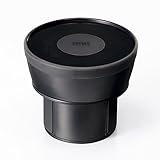


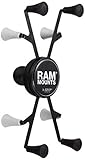


カップホルダーにサンワサプライの台座を固定し、そこにサクションカップマウント+短めアームをセットする。その先のiPad miniホルダーは3種類を使ってみて、どれがいちばんイイかな~と試していく。
それぞれ実装、3種のホルダーは一長一短があるが……
では、それぞれのiPad mini車載パターンを試してゆきたいッ!!! なお、以下に車載時の実使用感なども書くが、iPad miniを車載したのはホンダ「STEP WGN(ステップワゴン/型式:6AA-RP5)」で、走行したのは舗装された一般道。
乗り心地がフツーにいい乗用車で、林道や酷道を走ったわけではない。路面状態が悪い場合はiPad miniが落下する可能性はあるので、そのあたりはお含みおきを。
ともあれ、まずはカップホルダーへアームパーツまでのセットを。iPad miniホルダーだけ変更してテストするが、アームパーツまでは全て共通だ。


この土台が共通となる。以下は3種のiPad miniホルダーをセットした様子とその使い勝手についてだ。


という感じで、MagSafeによる車載がナニカと好都合で便利。iPad miniをホールドする部分も小さいので、台座+ホルダーをセットしっぱなしでも大きな違和感がない。使い勝手の面では、より顔に近くて右手で操作できることで、運転席右側が非常にイイと感じた。
ヤベ~! iPad mini車載スゲくおもしれ~! でもまだ落下の不安が……
その手軽さから、MagSafeでiPad miniを車載するようになった。ただ、走行中にある程度強い衝撃を受けたら……iPad mini落ちない? という不安があるので、しばらく「iPad mini落下するかも走行」を続けてみた。ちょっと悪い道を敢えて走ったり、安全な場所で急停車してみたり。
そうしていたら、iPad mini落下云々とは別に、iPad miniを車載するオモシロさを発見した。もう非常に単純なことなのだが、走行中にiPad miniにGoogleマップを表示しておくと、今までモヤモヤしていた疑問が片っ端から氷解していくのだ。
たとえば走行中に一瞬見えた建物。「アレってなんの施設なんだろう」という疑問。いつもは「帰宅したらPCであの施設を調べよう」とか思って通過するものの、帰宅したころにはその件を忘れていたりする。別の日に再度その建物を見て「あーアレか、アレってなんの施設なんだろう」と疑問が繰り返し起きたりする。
だが運転中にiPad miniが目の前にあってGoogleマップ表示中だと、上記のような疑問が浮かんだ瞬間、マップ上の施設をタップ。「あーアレはゴミ処理施設なのかー!」と一瞬で疑問が解けるのでありヒッジョーにスッキリ♪
ほか、謎の装飾の建物はカフェだったとか、気になる細道が抜け道になっていたとか、ずーっと閉まっている蕎麦屋さんは閉業していたとか、片っ端から「なるほど、そうだったのか」と納得できて大満足なのである。まあ、あんまりマップ使うのは危険なので控えめにしているが、信号待ちとかではiPad miniっていうかGoogleマップによる疑問解消が捗りまくりでスンゲく愉快である。
それと、Googleマップはカーナビよりも地図上の情報が豊富だったりするので、寄り道しがち。走行中にマップをチラ見していると「えっ、1本向こうの道にホームセンターあるんだ~」とか店舗などを発見し、ついつい寄り道したり。「あらこんなトコロに公園が」「住宅地の真ん中に猫カフェってマジ?」など、新スポットをイロイロ発見できまくりで、これもまた愉快なのだ。
Googleマップの航空写真表示だとさらに愉快。「なんですか~この広大な緑の大地は~」と発見してその脇道を通ってみたら牧草地であったことを知ったとか、「えっトトロの森ってこんな場所にもあるの?」と通ってみようとしたらその近辺の車道が狭くてヤベくて走るのも危険で「じゃあこんど自転車で行くし」と思ったりとか。いや~移動中に情報量豊富なマップがありつつ航空写真まで参照できると、カーライフがとてもオモシロくなるんですが~っ♪ みたいな?
まあ、いつもタブレット端末でそういうコトしている人にとっては「ですよね」くらいなモンだと思う。だが、「クルマで見る地図はカーナビのマップがメイン」な俺にとっては、iPad miniを「ちゃんと車載」すると、こういう楽しさがあるのかーと実感でき、大きな発見となった。今後も安全運転第一で、車載したiPad miniを楽しんでゆきたいッ!!!
なお、走行中にiPad miniが落下しそうでヒヤヒヤの件だが、それはまだ続いている。ので、万が一落下したときのため、iPad miniケースにネックストラップかなにか装着して、落下時のダメージを防ぎたいと思う。まあ、MagSafeにより強力にホールドされているので、そーとーのことがない限り落下しないとは思うんだが……。

1964年8月28日デビュー。中学生時代にマイコン野郎と化し、高校時代にコンピュータ野郎と化し、大学時代にコンピュータゲーム野郎となって道を誤る。特技は太股の肉離れや乱文乱筆や電池の液漏れと20時間以上の連続睡眠の自称衝動買い技術者。収入のほとんどをカッコよいしサイバーだしナイスだしジョリーグッドなデバイスにつぎ込みつつライター稼業に勤しむ。