スタパ齋藤の「スタパトロニクスMobile」

ノートPCにピタッと合体ッ!!! 磁力で持ち運べる「ESR MagMouse」が超絶スマートだゾ♪
2026年4月13日 00:00

ESRのワイヤレスマウス「ESR MagMouse」を買った。キャッチフレーズが「携帯に便利な磁気装着、ノートパソコンで充電可能な世界初のワイヤレスマウス」となっているが、たぶん「ノートPCにマグネット吸着する世界初のマウス」ってコトだと思う。マグネット吸着、良さそう♪ てな感じで購入した。直販価格は4099円。

MagSafeをはじめ、マグネット吸着するアレコレが好きでしょうがねえ俺であるが、このマウスへの関心も「マグネット吸着なんだ!」ということがきっかけ。だが、よくよく調べてみると「これ、スゲく実用的なのでは?」と思うように。
愛用ノート「M3 MacBook Air」を出張で使うとき、マウスも同時に携帯する。トラックパッド(タッチパッド)でも使えるが、マウスがあるとより効率よく作業できる。
ただ、出先ではMacBookを移動しがちなので、そのときにマウスを手に持って移動するのが少々面倒。「ESR MagMouse」を見ると「なるほど、ノートPCの天板にマグネット吸着するの、ちょっとの移動時に便利そう」と。あと「充電用ケーブルがマウス底面に収まっているのもイイかも!」と。

で、「ESR MagMouse」を使ってみたら意外なほどイイ。マグネット吸着はかなり便利。マウスの操作感もイイ。ただしmacOSで使うとサイドボタンが使えなかったりするが、それは文末の方法で解決。ほか、スチール面に吸着するマウスとして、新たな可能性が見え隠れしたが、ともあれ以降、「ESR MagMouse」をレビューしてゆきたいッ!!!
「ESR MagMouse」はどんなマウス?
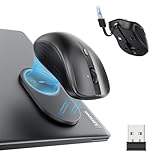
少々前述したが、「ESR MagMouse」はPCの天板などにマグネット吸着できるワイヤレスマウスだ。端末とはBluetooth 5.0および2.4GHz帯USBドングルでのワイヤレス接続。充電式マウスで、45分間の充電で80日間使用可能(1日2時間の連続使用を想定)。
また、充電用USB-Cケーブルが底面に格納されていたり、マウス上部のボタンでセンサーDPI値(マウスポインター移動速度)を6段階で変えられたり、ホイールは上下スクロールはもちろん左右スクロールにも対応していたり、左右ボタンは静音ボタンだったりと、けっこう見どころの多いマウスである。


といった感じのモバイル向け小型マウス。「マグネット吸着だぜ~!」だけで終わっておらず、細部も熟慮のうえつくられていると感じた。モバイル向けではあるが、シンプルかつコンパクトに使いたいユーザー向けのデスクトップ用マウスとしても実用的だと思う。また後述のようにマグネット吸着の利便もあるので「マウスも空中収納したい!」という人にもオススメな感じ。
どう、くっつく? 落ちないの? 剥がせる?
付属のマグネットベースを使ってノートPCなどの天板に吸着可能な「ESR MagMouse」だが、そのマグネットベースがよくできている。貼り剥がししやすい粘着力だが、天板に貼った状態で不意に剥がれ落ちるということもまずない。
また、マウスが吸着するとベースから2つのロックピンが自動で立ち上がってマウスと嵌合。「マウスがベースからズレる」「ズレたために磁力が働かずにマウスが落下する」ということを防いでいる。


スゲくイイ感じでマグネット吸着する! けっこう強力! そしてロックピンによる「これなら絶対にズレないし、絶対に落ちなかろう」という安心感! マウス自体の操作感も良好だし、なにこれ便利ッ!!!
じゃあアレだ、たま~に使うWindowsノート用にも……マグネットベースを……ベースの別売は……ナイっぽい。じゃあアレか、Windowsマシン用にもう1個「ESR MagMouse」……でも「たま~に」だから、アレか、たま~に使うときだけベースを貼り替えればいいか。
ともあれ、想像以上に実用的。直販価格は4099円でこの使用感は、かなり満足度が高い。非常に完成度が高いマグネット吸着・ワイヤレスマウスであった。
もしかして? まさかの!
使用開始後、しばらくして気付いたことがある。「ESR MagMouse」がマグネットベースに対してスゲく小気味よく、かつ、強力に吸着するので「もしかして?」と思って試したら……マウス側にもマグネットベース側にも、かなり緻密にマグネットが配置されていた。


そうなんだ! こんなにマグネットが! ……じゃあ、もしかして、もしかする?

わ~「ESR MagMouse」は空中収納対応マウスなのか~! とか驚いたっつーか嬉しくなったわけだが、この件、空中収納云々より大きなメリットがあった。
というのは、「ESR MagMouse」付属のマグネットベースを使わなくても、好みの位置に「ESR MagMouse」を吸着できるということ。マグネットベースを個別に用意して複数のノートPCで使いたいがために、「ESR MagMouse」を複数個購入する必要がない、とも言える。たとえば下記のような方法だ。


ただし、「ESR MagMouse」付属のマグネットベースには前述のような「マウスのズレにくさ」「強い吸着力によるマウスの落下しにくさ」がある。なので、上記のようなスチールプレートを使った「自己流の吸着方法」にはマウス落下のリスクが伴うので、そのあたりは自己責任で。
俺のMacとは相性が悪かった「ESR MagMouse」だが、アプリで一発解消ッ!!!
購入当初、「ESR MagMouse」をMac StudioやMacBookと接続して使った。どちらもOSはmacOS Tahoe 26.3.1。すると、「ESR MagMouse」の左側にある2つのサイドボタン(進む/戻る)が機能しなかった。
macOSのFinderではサイドボタンが使えないっぽい情報は得ていたが、俺環境の場合はWebブラウザーでもほかのアプリでも全部、サイドボタンが使えないのであった。
ESR公式ドキュメントのFAQで、macOSで「ESR MagMouse」を使うための方法を読んで試した。だが、それでもダメ。

俺環境における「ESR MagMouse」はサイドボタンでの「進む/戻る」非対応のマウスとなった。サイドボタンが使えないマウスなど、今どきにおいてはサイテーであってサイコーに使いにくいマウスであるが、もしかして? と。あのアプリを使えば?
そのアプリとは「SteerMouse(ステアーマウス)」。macOSにおけるマウスの不調や問題をズギャッと解消してくれる心強いマウス設定用アプリなのだ。


てな感じで「もうこのマウス捨てるしか」と絶望のフチ子さん状態だった俺は、「SteerMouse(ステアーマウス)」により全問題一発解消でイーヤッハァ!!! みたいにテンションが上がって爽快で痛快でジョリーグッドな心意気となって「ESR MagMouse」を気分よく活用できたというわけだ。素晴らしい。
なお、「ESR MagMouse」にはこのマウスのための専用ドライバーソフトウェア的なアプリは存在しないっぽい。カスタマイズ性には乏しい感じのマウスなので、自分好みにカスタマイズして使いたい場合は、「SteerMouse(ステアーマウス)」のようなアプリを利用するのがいいかもしれない。


1964年8月28日デビュー。中学生時代にマイコン野郎と化し、高校時代にコンピュータ野郎と化し、大学時代にコンピュータゲーム野郎となって道を誤る。特技は太股の肉離れや乱文乱筆や電池の液漏れと20時間以上の連続睡眠の自称衝動買い技術者。収入のほとんどをカッコよいしサイバーだしナイスだしジョリーグッドなデバイスにつぎ込みつつライター稼業に勤しむ。