みんなのケータイ

iPad(A16)で物理キーボードを違和感なく使えるようになるまでの苦闘––1万円未満の手軽なキーボードがおすすめだった
2026年4月28日 00:00


夜中のノリでiPad(A16)を購入してから2カ月が経過した。実は、ブルーが涼しげで良いと考えていたのだが、家人もその色を購入予定だとのことで、ピンクを選んだという経緯がある。
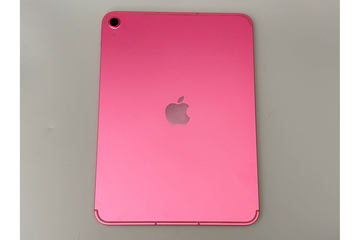
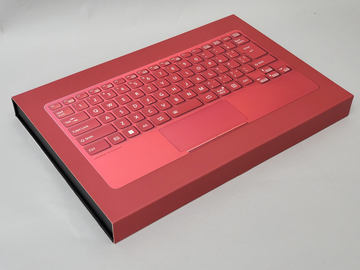
がらにもなくど派手なピンク色の端末が手元に届き、「さて、どうしてやろうか」などと考えているうちに、そういえば2022年にクラウドファンディングに出資した結果とどいていた「LIFEBOOK UH Keyboard」(以下、UHKB)が近い色だったような気がして、キーボード置き場からごそごそと出してみた。
並べてみたところ、iPad(A16)は“どピンク”なのに対し、UHKBは色が濃く赤い。人間の記憶とはなんと適当なものなのか。

さて、このiPad(A16)の利用期間は2年間限定を予定している。そのためわざわざ専用のキーボード「Magic Keyboard Folio」を買うまでもない。とはいえせっかく手元にあるのだから文字入力を行いたい。ならば、手持ちの良さげなキーボードを試してみるほかない、とのことで接続することにした。
さて、件のUHKBは、Androidには対応していないものの、iPadでは良い相棒となる、というような触れ込みであった。届いた当初、手持ちのiPad Pro 12.9(第4世代)に接続したが、JIS配列で設定しても「へ」や「ろ」、「゜(半濁点)」「ー(長音記号)」などが正しく認識されないという残念なことになっていた。
OSがどんどん刷新されているので、さすがにもうイケるのではないか……と考えていたのだが、甘かった。4年前とほぼ変わることなく、やはり入力できないものはできない。しかも、タッチパッドの挙動もおかしい。何がどうおかしいかというと、円形のマウスカーソルが画面下端にくっついたまま上方に移動してくれないのだ。
さて、こんなことで物理キーボードでの入力を諦めるわけにはいかない。まずは手持ちのキーボード(物理)をいくつか並べ、次々と接続しては試していく。
すると、JIS配列として正しく認識されるものとそうでないものがくっきり分かれた。どういうわけか、比較的高価な部類のキーボードである前述のUHKB、「HHKB」シリーズ、そして「Keychron」シリーズでは正しく認識されず、折りたたみ式で1万円未満で購入できる「Mobo」や「Omikamo」では正しく認識されたのだ。

さて、「正しく認識された」と軽く書いてしまったが、実はちょっとしたトラブルがあった。どのキーボードでも「7」「8」「9」「u」「i」「o」「j」「l」「m」「,」「.」「Enter」がピクリとも反応しなかったのだ。
ちょっと調べたところ、これは「アクセシビリティ」の「マウスキー」がオンになっていることで生じる現象だとのことで、オフにしたところすぐさま解消した。

次に困ったのがあの円形のマウスカーソル、つまり仮想ホームボタンが画面下端にへばりついて横には移動するものの、縦方向へは頑として動こうとしてくれないことであった。
しかしこれもほどなくして解決した。AssistiveTouchをオフにすれば良かったのだ。これにより、マウスカーソルは円形ではなくクサビ形になり、見やすくなった。

4年前は、「外付けのポインティングディバイスを使いたければAssistiveTouchをオンにしろ」といっていたのに、今ではオフにしないと使えない。しかし、本稿執筆時点でもAppleサポートページには「AssistiveTouchでポインティングディバイスを使う方法」が掲載されている。Appleサポートに掲載されている方法でうまくいかないようであれば、AssistiveTouchをオフにするとうまくいくかもしれない、ということをぜひ心の片隅に置いておいてほしい。
なお、状況によってはAssistiveTouchをオンにした状態でポインティングディバイスによるマウスカーソル(仮想ホームボタン)の移動をある程度行えるが、移動範囲が限定されることも確認済みである。
物理キーボードを使って問題なく入力できるようになるまで一苦労してしまったが、できるようになれば戦力になるに違いない。

