スタパ齋藤の「スタパトロニクスMobile」

Type-Sキー搭載の“オイシイとこ取りキーボード” PFU「HHKB Professional Classic Type-S」がスゲかった
2025年10月27日 00:00

あ。そんなの出るのか……あーでも。いや、なるほど、イイかも。アリかも。と思ったのは新発売のPFU「HHKB Professional Classic Type-S」。


HHKB Professional Classic Type-Sは、ご存知HHKB(Happy Hacking Keyboard/ハッピーハッキングキーボード)の一機種。HHKBは、上の写真のようにキー数を絞ったコンパクトなキーボードだ。
1996年に誕生して以来、機能性や打鍵感に超こだわりつつブラッシュアップが重ねられユーザー数も増え続けており、「コンパクトキーボードのド定番」になっている。てゅーか30年近く継続販売されている「ド定番コンパクトキーボード」シリーズってHHKBくらいしかない、かも?
現在のHHKBラインナップは、フラッグシップの「HHKB Professional HYBRID Type-S」、その下位モデルの「HHKB Professional HYBRID」、エントリーモデル……というかアイコニックモデル? の「HHKB Professional Classic」、さらに新機軸の「HHKB Studio」となっている。


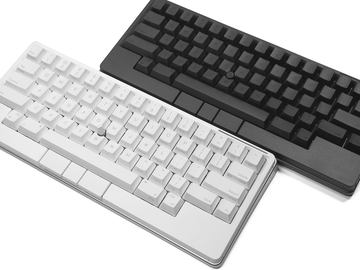
新しく登場したPFU「HHKB Professional Classic Type-S」だが、どういう位置付けなのか? HHKBならではの良さは突き詰めつつも、ユーザーによっては過剰となる機能性を省いてコストを抑えたモデル、というイメージ。
もっとザックリ言うと、フラッグシップモデル「HHKB Professional HYBRID Type-S」のBluetooth接続を省き、ついでに電池ボックスとかも省き、でもフラッグシップモデルと同じ高品位Type-Sキーを搭載しているHHKB、である。
税込直販価格は3万1900円なので、高級キーボードの部類ではあるが、「フラッグシップHHKBと同じ打鍵感とサイズ的機能性などをよりリーズナブルに活用できるモデル」って感じ?
ともあれ、こういう「オイシイところだけバージョン」って非常にアリだと思った俺。フラッグシップモデル「HHKB Professional HYBRID Type-S」に対して「え~Bluetoothとか電池ボックスとか要らないからその分安くしてよ~」とか思った人は少なくないような気がする。
キーボードはケーブル直結派って人は少なくないし。一方で、エントリーモデル「HHKB Professional Classic」について「コレがType-Sキーだったらなー」と思った人もあるのでは、と。


接続方式以外はフラッグシップモデルとほぼ同じ仕様となる新型「HHKB Professional Classic Type-S」。電池室などがない分で、本体のみの重さで10g程度軽い。
だが、フラッグシップモデルをBluetooth接続して使う場合は電池が要るので(ケーブル接続使用時は不要)、電池×2本分(50g弱)+10g程度、新型よりも重くなる。
また、上の写真のように、フラッグシップモデルは電池室の出っ張りがあり、この部分が10mmある。
なので、も~しかしたら「より小さく軽く不要なBluetoothなしのフラッグシップHHKBが出たっ!」「しかも5000円弱安いし!」と喜んでいる人がいるかも。いや、絶対いる。
そういった欲求を叶えたかもしれないのが新モデルの「HHKB Professional Classic Type-S」ではないだろうか、とか思った俺。てなわけで、興味本位で実機をお借りして試用してみたので、今回は「HHKB Professional Classic Type-S」をレビューしてゆきたいッ!!!
このサイズでこの打鍵感は、やっぱり天下無双だニャ~
さて「HHKB Professional Classic Type-S」(以下、Classic Type-S)を試用開始。macOSで使うので、とりあえず本体裏面のDIPスイッチで「Macモード」に設定して使い始めた。
というか……じつはここまでずーっとClassic Type-Sでこの記事を書いてきている。そしてその印象は「さすがの打鍵感」といったところ。どこがどう「さすが」かと言うと……。まあ、いろいろあるのだが。
たとえばClassic Type-Sのキースイッチは静電容量無接点方式。一般的なメカニカルキーと違い、バネ(円錐スプリング)の縮み度合いにより入力が行われるため、クリック感や音などは少ない。静かかつ滑らかに打鍵できる。

HHKBのうち「Type-S」という名がある製品は、独自の「Type-S」キー構造をもつ。静電容量無接点方式キースイッチ細部にPFU独自のさまざまな技術を投入することで、より高いタイピング速度と静粛性を実現している。ちなみに「Type-S」の「S」は、高速タイピング性(Speed)と静粛性(Silent)を意味する。

静かで軽快なうえに、な~んかやっぱり指先の延長にキーとスイッチがあるという感触が強い。いつもキーの芯を押せているみたいな感じで、指の動きがそのまま打鍵の動作になっていて、打ち続けていると「指先から文字列が出ている」みたいな「キモチよくてハマる感覚」がある。
まあでも感じ方は人それぞれ。どういう打鍵感でどうキモチイイのかは、実際に「Type-S」キー搭載HHKBを試してみるのがいちばんだと思う。全国にPFU「タッチ&トライスポット」があり、そこでHHKB Professionalシリーズなど実機を試すことができるので、ぜひ「Type-S」キーの打鍵感を体験してみてほしい。
さておき、Classic Type-Sなど「Type-S」キー搭載HHKBはサイコーに気持ちよく打鍵できてジョリーグッドなのだが、輪をかけてイイのが、やはりそのサイズ。スゲく小さいのである。
具体的なClassic Type-Sの大きさは、幅294×奥行き110×高さ(キートップ上面まで)40mm。重さは英語配列版が530g(ケーブル除く)、日本語配列版が540g(ケーブル除く)。
ザックリ言えば、普通のキーボードの「テンキーや矢印キーやファンクションキーを削除したサイズ」である。すんゲく小さい。
だが、キーピッチが超狭いとかキーがミニサイズとかいうことはない(一部キーサイズは小さめではあるが)。キーボードのサイズに合わせた打鍵をユーザーに無理強いすることはなく、フツーにタッチタイピングできちゃうのである。


コンパクトなぶん、Fnキーと同時押しでないと入力できないキー(機能)もある。だが、それらはやや特殊なキーなので、多くのユーザーにとって「このキーを使う場合はFnキーと同時押し」といった感じで、まあ「HHKB独自の使用感」として慣れられるとは思う。
やはりナイスなのは、この突出したコンパクトさでありつつ、前述のような非常に優れた打鍵感があること。そういった要素を両立しているキーボードは、ほかにない、と思う。
そしてこのClassic Type-Sの場合、USB Type-C接続のみに対応ということで、電池とか不要。なので、けっこう軽く、前述のとおり重さは530/540g(配列による/ケーブル除く)。印象としては「タイプ時の指の圧力に負けない最小限の重さ」という感じで、軽さ的にも有利でモバイルにも向くClassic Type-Sなのであった。
こういうサイズでこの打鍵感! という点ではHHKBは「相変わらず天下無双」って感じである。が、Classic Type-Sは軽さとシンプルさまで味方して天下無双度がさらにUPしているという印象を受けた。
日本語配列版HHKBには矢印キーがあるんだよな~
も~しかしたら、かなり目聡い方は、既にお気づきかもしれない。いつも英語配列ガーとか言ってる英語配列大好き野郎の俺が、日本語配列のClassic Type-Sを試用してレビューしていることを。

じつは今回、ある興味っていうか目論見があり、日本語配列モデルを試している。俺はずっと英語配列野郎で、日本語配列キーボードを使うとタイプ時に「戸惑う」ことがある。「あれ~あの記号キーはどこ~?」みたいな。変換系のキーなんかも、そうかも。
ただ、そういった少々の配列の違いには、慣れようとすれば慣れられるのだ。でも惰性な感じでここまで英語配列キーボードを使い続けてきたので「今さら慣れるのもメンドクサイ」くらいの気分で、英語配列キーボードを使い続けている、ような気がしている。
で、Classic Type-S。英語配列版と日本語配列版は、キー配列が少々異なるが、俺にとってのスゲく大きな違いは「日本語配列版には立派なサイズの矢印キーが良さげな位置にある」ということ。英語配列版で矢印キーを使う場合、Fnキーと同時押しの操作になる。


俺の場合、キーボードの矢印キーはスゲく多用する。Control+ナントカで矢印キーと同様の入力はできたりするが、俺の場合は矢印キーをどうしても使いたい! のである。
Classic Type-Sの英語配列版には矢印キーやっぱりないんだよな~、でも、Classic Type-Sの日本語配列版にはちゃ~んと矢印キーあるしぃ~。……矢印キーのためだけに日本語配列版を試用してみるのはアリかもな~。じつは日本語配列でも矢印キーさえ快適に使えたら「これでイイじゃん」って思っちゃう俺かもしれないしなぁ~、と。


そういう考えもあって、今回は日本語配列版のClassic Type-Sを試用してみたというわけだ。そしてココまで、日本語配列版Classic Type-Sでこの原稿を書いてきている。
その感触がどうだったかと言うと、まだ少々タイプミスがある。たとえばdelete(bs)キーをタイプしたつもりがその左のキーにも触れてしまったり、カッコを入力するときに一瞬戸惑ったり、またそれ以前にHHKBはFnキーと同時押しの入力がけっこう増えるために原稿執筆中にときどき手が止まったりもした。
だが、これ、慣れちゃえそう。そして肝心の矢印キーは、フツーに便利。まあ最初はテンキーレスキーボードの矢印キーの位置から、日本語配列版HHKBの矢印キーの位置に変わったということで違和感はあったが、試用を開始して間もなく「イケるぞこの矢印キーで!」という気分になったのであった。
ヤベい。俺的キーボードライフがちょっと変わりそう。さらにヤベいのがカスタマイズ性。Classic Type-Sはフラッグシップ「HHKB Professional HYBRID Type-S」と同様に、非常に自由度の高いキーマップ変更つまりキー機能・配列のカスタマイズに対応しているのだ。
「このキーの機能はこっちのキーと入れ替えたい」みたいなコトが楽勝ででき、その変更はキーボード内に保存されるので、接続するデバイスが変わってもカスタマイズしたキーマップで入力できる。


ちなみにこのアプリ、今後のアップデートで「複数のキーを同時押しするショートカットを1キーに割り当てる機能」などの追加も予定されている。新機軸モデル「HHKB Studio」で好評だったキーカスタマイズもできるようになる、というイメージだ。なお、このキーマップ変更機能は従来品「HHKB Professional Classic」では利用できない。
さておき、この打鍵感で、このサイズで、日本語配列版にも慣れられそう。そしてこのサイズなのに矢印キーもしっかり使える。さらにキーマップ変更機能に対応しているので「macOSで便利に使えるキー配列にカスタマイズ」みたいなコトもカンタ~ン♪ これは……ヤベい。
MacBookとかと組み合わせたらさらに……
HHKBってMacBookの上に乗せて使うとき、つまり、いわゆる「尊師スタイル」で使うとき、キーボードブリッジって必須なんだっけ? まあMacBookの機種による? のか!?
とか思って、M3 MacBook Air 13インチにClassic Type-Sを乗せてみた。Classic Type-Sは前述のようにけっこう軽いので、MacBookでモバイルしてガシガシと原稿を書けそうだと考えたのだ。その結果……。


あらバッチリ! ただし、Classic Type-SはデバイスとUSB Type-C接続のみ対応なので、MacBookとUSB Type-C接続する必要がある。
でも、手持ちのアダプターと短いUSB Type-Cケーブルを使って一瞬で問題解決。イイ感じにつながるじゃないですかぁ~!


こんなに簡単に乗るとけっこう激ヤバな……ていうかHHKBユーザーはフツーにやっていることではあるが、そうか、有線でもこういう尊師スタイルでHHKB使うことができるんだな、と。
そして矢印キー付き日本語配列HHKBとわりと仲良しになった俺の場合、これからはHHKBとMacBookでモバイルにて本格的な原稿書きができちゃうかも~♪ と、なんか瞳にハートマークが浮かんだりしているのであった。
ついでに……こういうのは? iPhoneなどのスマートデバイスとClassic Type-SをUSB Type-C接続してみた。


そっかー。だよね~。Classic Type-Sだと深く考えずにUSB Type-C接続するだけでOKなのが非常にイイかも。デバイスにつなぐだけのシンプルな使用感がありつつ、スゲくコンパクトでヒッジョーに打鍵感が良好なグレイトなキーボードをいつでも使えるという「萌え感」がイカス。
それに、キーボード自体の電源の問題もない。充電し忘れとか電池切れとか。ついでに、Bluetooth接続だとたま~に起きたり(人によっては頻繁に起きたり)する通信の切断とかもない。
アタリマエではあるが、USB Type-Cケーブル1本でつなぐだけで、有線接続ならではの安定的な接続となるってのが、けっこうな魅力かも。……というか「有線キーボードにして無線の細々した面倒を全部パージした」的な断捨離感もイカス。
といった感じで使えたPFU「HHKB Professional Classic Type-S」。価格的には相変わらず「高級キーボード」の域を出ない感じだが、しかし、フラッグシップモデルと同じ打鍵感があり、サイズも非常にコンパクト。コストを抑えつつ最高レベルの打鍵感を味わえるコンパクトキーボードなので、興味があればゼヒ!
ちなみに、HHKBの試用は、前述のとおり全国のPFU「タッチ&トライスポット」で行えるほか、「ゲオあれこれレンタル」でも可能。
「ゲオあれこれレンタル」は有料レンタルとなるが、自宅でジックリとHHKBの試用ができ、気に入って「じゃあ買おう」となったら「HHKBお得に購入プログラム」を使ってレンタル料を相殺した価格でHHKBを買うことができる(つまり買ったらレンタル料金は実質無料)。
ともあれ、HHKB、いろいろな観点で「パソコンユーザーならぜひ一度は体験してほしいキーボード」なので、ぜひ触りに行ったりレンタルしてみてほしい。……触れるとたぶん、買いたくなっちゃうと思うが。



1964年8月28日デビュー。中学生時代にマイコン野郎と化し、高校時代にコンピュータ野郎と化し、大学時代にコンピュータゲーム野郎となって道を誤る。特技は太股の肉離れや乱文乱筆や電池の液漏れと20時間以上の連続睡眠の自称衝動買い技術者。収入のほとんどをカッコよいしサイバーだしナイスだしジョリーグッドなデバイスにつぎ込みつつライター稼業に勤しむ。