みんなのケータイ

iPhone用のMagSafe対応Webカメラ化マウントをPixel 10 Proに転用してみた
【Pixel 10 Pro】
2026年7月21日 00:00


2025年夏発売のPixel 10シリーズは、Pixelsnap対応が個人的には大きなトピックでした。iPhoneでおなじみのMagSafeと同様、スマホ背面に内蔵されたリング状のマグネットでワイヤレス充電器や各種周辺機器をガッチリと固定できる機構のことで、これがまぁ楽しいのなんの。
国際規格のQi2に対応しているという安心感もあり、この1年で対応機器をいろいろ買い込んでしまいました。その顛末は一度記事にしましたが、その後モバイルバッテリーもQi2対応のものを買い増しております。
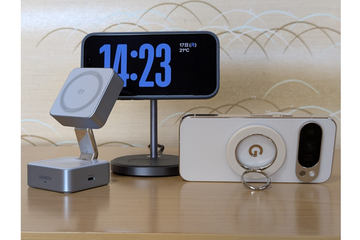
そしてまた、新しい機器を買ってしまいました。ベルキンの「MMA007btGY」です。パッケージの英語表記に「iPhone Mount with MagSafe for Mac Desktops and Displays」とありますように、本来はiPhoneをMac用ディスプレイの上部に固定するためのマウントです。
MacではiPhoneを有線ないし無線で接続してWebカメラ化する機能がありますので、それを便利に使うための製品だといえます(ノートパソコン用には「MMA006btBK」という製品が別途存在します)。

名前からしてiPhone用の製品ですが、ただ多くの場合、MagSafe対応機器はPixelsnapでも使えます。加えて、近年発売されたPixelではUSB Video Class対応のWebカメラとして動作するモードがあるので、手持ちのWindowsパソコンとの組み合わせでもWebカメラ的に使えるだろう……と、考えたわけです。
価格はAmazonで3000円台前後(本稿執筆時)。折りたためば手のひらにのるほどのサイズ感ですが、重量は実測で133gと、かなりずっしりしています。おそらくはこれくらいの重量がないと、薄いディスプレイの上部に200g前後のスマホを固定したとき、そっくり返ったりズレ落ちたりしてしまうのでしょう。

ただし、構造は一般的なWebカメラの付属スタンドと似ています。マグネット部にスマホを取り付け、水平になるよう、足になる部分の角度を調整します。あとはPixel 10 ProをパソコンとUSBケーブルで接続し、スマホ側で操作することになります。
今回、筆者がPixel 10 Proで試した限りでは、物理的な干渉などはなく、問題なく設置できました。とはいえ、より画面が大きい端末や折りたたみ型の端末ではうまく据え付けられない可能性がありそう。メーカーとしてもPixelとの組み合わせは想定していないはずですので、十分お気を付けください。

スマホとパソコンを接続すれば、ファイル転送関係のメニューがこれまでも表示されましたが、最近のPixelではその選択肢に「ウェブカメラ」が加わっています。
通常、パソコンとの接続直後は通知パネルに「このデバイスをUSBで充電中」と表示されるので、これをタップし、表示された一覧の中から「ウェブカメラ」をさらにタップすると、カメラとしての動作が開始。パソコン側のテレビ会議アプリなどでは「Android Webcam」としてカメラ一覧から選択できるようになります。


映りの差も確認しておきましょう(モデルがアラフィフのおじさんなのはご勘弁を)。LEDデスクライトの光が顔に当たるようにし、Google Meetの会議に1人で参加した際のスクリーンショットを撮りました。1枚目が一般的なWebカメラ(Lenovo パフォーマンス FHD Webカメラ)で、2枚目がPixel 10 Proです。
画角の違いは当然想定されましたが、被写体の明るさを補正する能力が根本的に違う印象です。テレビ会議において、相手方がどれほど差を感じるかは回線状況にもよるでしょうが、ここまで違えば、PixelのWebカメラ機能を使う意義は十分ありそうです。


なお、Pixelの本体側からはWebカメラの画角を0.5、1.0、2.0の3種類から、そして利用カメラをインカメラとアウトカメラのどちらか選ぶこともできます。この辺りの設定をパソコン側からも切り替えられれば、より便利そうです。

注意点として、MMA007btGYは首振りの調整が基本的に上下(チルト)だけとなっています。安価なWebカメラでも左右(パン)調整はできるので、やや残念な部分です。一方で、MMA007btGYにはスマホを縦位置でも固定することができます。
Pixelsnap対応スマホを高画質なWebカメラとして使いたい際、MMA007btGYはなかなかよい選択肢だと思います。とはいえ、パソコンのテレビ会議中にスマホを触って調べ物をするシチュエーションは、日常的にあるはず。1台しかないスマホを、どちらの用途に振り向けるか、なかなか難しいところですね。もう少し、うまい使い道を追求しなければ。

