みんなのケータイ

指先1つでスクショしたいなあと思っていたら、ちょうどいいリモコンがあった!
2025年8月21日 00:00

本誌「てっぱんアプリ!」のような連載をやらせてもらっていることもあり、アプリのスクリーンショットを頻繁に撮らなければならない。なので、それをできるだけラクにするためにゲームコントローラーでスクショを撮る、っていうのを紹介したのが4年前のことだ。
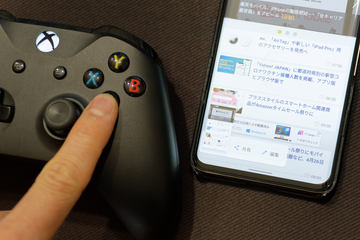
相変わらずスクショはたくさん撮る。しかし、他の用途にも使うゲームコントローラーをスクショ用にしてしまうのはちょっとばかりもったいない。
なので、代わりになるものがないかなあと思っていたのだが、増え続けている身の回りのデバイスを整理していたときにピーンとくるものがあった。それはFire TV Stickのリモコンだ。

高性能な新世代のデバイスが次々に登場したことで、今や用なしになってしまった古めの「Alexa対応音声認識リモコン付属Fire TV Stick」。
きっとガジェット好きのみなさんは、こういう旧世代のFire TVシリーズとかがそのへんにゴロゴロ転がっていることだろう。どうせ使い道がないのであれば、そのリモコンを拝借して、スクショ専用リモコンにしてもいいのではないだろうか。
というわけで、まずはすっかり空っぽになってしまっていた電池を交換。でもって、「Alexa対応音声認識リモコン付属Fire TV Stick」のホームボタンを15秒くらい長押ししてペアリングモードに入ったら、スマホのBluetooth設定からペアリングする。


ペアリング後はキーボード的なものとして認識されるけれど、このままではスクリーンショットの撮影には使えない。そこで、前回と同様、「Key Mapper&Floating Buttons」というアプリを使う。とりあえず一番押しやすいリモコンの決定ボタンをトリガーに、スクショ機能が実行されるように設定した。


ところで、スクショ撮影直後に画面左下にプレビュー表示されるのが、連続的にスクショする際に邪魔ではないだろうか。
なので、これを自動で閉じるようにもしておきたい。Key Mapperのアクションで「Tap screen」を選び、いったんプレビューが表示されている状態のスクショを撮って、そのスクショを元にプレビューの×ボタン付近をタップすれば座標が設定される。


スクショ撮影とプレビューを閉じるアクションが瞬時に行なわれるとプレビューが閉じない可能性もあるので、念のため500ミリ秒の待ち時間を加えて設定完了。リモコンの決定ボタンをポチッとすれば、スクショが撮影され、続いてプレビューも即座に消えてくれる。めちゃくちゃ快適だし、たいへん気持ちがよい。


リモコンはゲームコントローラーよりもずっと小さく、デスク上に常に置いていてもあまり邪魔にならないのもいい。
また、大きめの決定ボタンにスクショ撮影を割り当てていることから、肘や足の指で押すことも不可能ではない。画面操作で両手がふさがってしまう場面でも対応できるのだ。みなさんもぜひ、Fire TV Stickなどのリモコンが余っているならスクショ撮影に活用してみてほしい!
