iPhone駆け込み寺
「iOS 26」でiPhoneの操作画面や使い勝手はどう変わる? ベータ版で試してみた
2025年8月8日 00:00
2025年秋に正式リリース予定のアップルの新OS群、iOS 26/iPadOS 26/macOS Tahoe 26などのベータ版の一般公開が開始された。
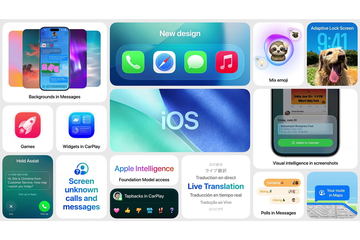
iOS 26は、現行のiOS 18の次期バージョンだ。本来ならば「iOS 19」になりそうなところだが、2025年からは西暦の下二桁をナンバリングとして冠するようになる。
合わせてmacOSなども西暦ナンバリングに揃えられている。macOSなどはナンバリングがそろっていなかったので、この変更は地味にありがたい。
iOS 26/iPadOS 26/macOS 26は、基本的なUIデザインが大きく変更され、見た目的には大きなアップデートとなる。今回はベータ版を元に、UIなどiOS 26の新要素についてのレビューをお届けする。
ベータ版は取り扱い注意

今回レビューするのはPublic Beta版であり、今秋に一般公開される正式版とは内容が異なる可能性がある。iOS 26ではUIデザインの変更が目玉となっているが、UIはユーザーフィードバックで調整されやすい要素でもある。
透明度とか丸みとか、微妙に調整できそうな新要素がiOS 26では多いので、正式版は変わってくる可能性が高い。
Public Beta版のiOS/iPadOS/macOSは、「Apple Beta Software Program」の利用規約に同意して登録すれば誰でも簡単に導入できる。
しかし、使えなくなると困るiPhone/iPad/Macにインストールするべきではない。ベータ版には不具合やローカライズ、パフォーマンス、アプリ互換性などの問題が含まれていて、正常に使えない可能性がある。
そもそもベータ版とはそうした問題を洗い出すためのものなので、問題が含まれているのは当然だ。Public Beta版を試そうという人は、使えなくなっても困らない予備のデバイスを使おう。
なお、iOS 26のベータ版をインストールすると、通常の方法ではバージョンを巻き戻してiOS 18に戻すことはできない。iOS 26のベータ版を入れたデバイスは、今秋、iOS 26の正式版が公開されれば、そのタイミングで通常版に戻すことができるはずだ。
最大の変化はUIのデザイン


iOS 26/iPadOS 26/macOS 26ではUIデザインが一新され、新たに「Liquid Glass」と呼ばれるデザインテーマが採用される。標準アプリはもちろん、OSが表示するダイアログなども含め、全体のデザインが大きく変わっている。


iPhone本体の画面表示だけでなく、CarPlayもUIデザインがLiquid Glassに変わっている。じっくり凝視する画面でもないのであまり影響はないけど。


ボタンやダイアログボックスなどのUI要素は、全体的に磨りガラスのようなデザインになっている。背景が屈折しつつうっすら透過し、エッジ部分は面取りされているかのように表示され、全体的な丸みも増している。
静止画だと地味だが、実際に画面をスクロールさせたりしていると、屈折もリアルタイムで描写されるので、けっこうインパクトがある。
ボタンやタブなどのUIは、バー状の表示エリアに並べられるのではなく、1つ1つがバラバラに並ぶようになる。
細かくは後述するが、これは見た目が変わるというだけでなく、UIがコンパクトになり、さらに背景を透過することで、コンテンツの表示領域が増えるというメリットをもたらしている。見た目の新規性もあるが、実用性が増しているというところもポイントだ。

アプリアイコンの見せ方も変わっている。微妙な変更だが、ボタンなどと同様にエッジ部分に面取りが追加され、「薄いガラス板が画面に載っている」ような見せ方になった。iPhoneを傾けるとエッジ部分の見え方が変わるなど、立体物っぽく見えるエフェクトも追加されている。
サードパーティ製アプリのアイコンも、よーく見ると微妙にLiquid Glassデザインになっているものもある。

標準アプリのアイコンはデザインが全体的に変わっていて、グラデーションやボカシが多用されている。その中でも「カメラ」のアイコンだけは大きくデザインが変わっていて、従来の一眼レフカメラっぽいデザインからレンズのデザインに変更された。
誰もがスマホで写真を撮るようになって10年以上が経過するので、カメラとして一眼レフカメラを想起する人も減っているだろうから、この変更はある意味で合理的だ。
しかし、設定アプリ内やロック画面のショートカットは従来の一眼レフカメラっぽいアイコンが使われている。ここは正式版までに統一した方がいいのでは……

アプリアイコンの色調変更はiOS 18でも搭載されているが、iOS 26では選べる色調の中に「クリア」が追加されている。「クリア」ではアイコンの背景部分が透けるような感じで、Liquid Glassっぽさが強調される。
iOS 18で搭載されたホーム画面の色調変更機能は、アイコンをモノトーン化し、その上で別の色を与えている。「クリア」も同様だ。アプリアイコンを判別するとき、そのアプリが持つ「色」は重要な要素だが、色調変更するとその色がなくなってしまうので、判別しやすさを犠牲に見た目を追求する人向けの機能である。
標準アプリのUIが整理されてコンパクトに
iOS標準の「Safari」や「メール」などのアプリは、Liquid Glassデザインになると同時に、全体的にUI要素が整理され、コンテンツを表示する領域を広くするような工夫がなされている。これは地味ながら実用性が向上する改善だ。
ここではベータ版のSafariを例に、iOS 26でUIがどう変わるかを解説しよう。


まず見た目だが、iOS 18まででは画面下部にアドレスバーと戻るボタンなどの操作部が2行になって表示されていたが、iOS 26ではこれが1行に圧縮される。iOS 18でもスクロールするとアドレスバーは縮小表示されるが、iOS 26ではこれもコンパクトになっている。


しかもLiquid Glassの文法に従い、UIの表示がバー状から個別ボタンに変更されているので、従来はUIバーで描写されなかった画面の下端までWebページが表示される。
ついでに上端のステータスバーも透過表示になっていて、上下ともに画面のキワまでWebページが表示されるようになっている。
Safariの全画面っぽさが格段に増していて、実用性も上がっているが、なんというか、「板状のWebページを手に持っている」というSFガジェットっぽさが強くなっている。
ステータスバーのピクトアイコンは、その背後に表示されているコンテンツが暗いか明るいかで白文字・黒文字が自動で切り替わり、グラデーションなども組み合わせて視認性を確保している。

ちなみにiOS 26のSafariではWebページの上下に余白が作られ、ページの開始位置はステータスバーの下に表示されるし、ページの終了位置はアドレスバーの上に表示される。
言葉での説明ではわかりにくいかもしれないが、ステータスバーやインカメラ、アドレスバーに重なってコンテンツが見えない・操作できないという状況は生じないようになっている。


同様の全画面化やUIの小型化や透過化は、「メール」や「メモ」など、ほぼ全ての標準アプリが同様の変更を施されている。
ただしSafariと違い、ボタンの周辺はボカシ処理が入り、URLなどをタップしても反応しない。それでもテキストやリストなど、表示が多ければ多いほど見やすい・使いやすいアプリでは実用性が増すデザイン変更だ。
さらに地味なポイントだが、ホームボタン非搭載モデルで表示されるホームバー、これが全画面表示ではない状態でも、アプリ起動・アプリ切り替え・縦横切り替えから3秒ほどで消えるようになっている。
これはOS側で決まっているようで、サードパーティ製アプリでも消える。消えても操作が変わらないので、慣れていれば邪魔なバーが消えるだけの、ありがたい変更だ。

これら一連の変更は、画面が小さいiPhoneの方が恩恵が大きい。iPhoneの場合、画面の実サイズにかかわらず、UIの表示サイズはほぼ一定になるように調整されている。
そのため、画面サイズが小さいiPhoneの方が画面表示に占めるボタンなどのUI表示の割合が大きくなり、コンテンツの表示量が少なくなる傾向にある。そうしたコンテンツ表示の邪魔になるUIが小さくなることは、画面が小さいiPhoneの使い勝手を大きく向上させそうだ。
iOS 26のSafariでは、画面下部の操作ボタンがかなり省略され、戻るボタンとアドレスバー、メニューボタンの3つになった。iOS 18までにあった「進む」、「共有」、「ブックマーク」、「すべてのタブ」のボタンがなくなり、メニューボタンの中などに移動している。

「すべてのタブ」のボタンがなくなり、タブ操作が面倒になった、と思われるかも知れないが、実はそうでもない。アドレスバーの上スワイプで「すべてのタブ」画面が表示され、アドレスバーの左右スワイプでタブの切り替えや新規タブオープンができる。
このスワイプ操作はiOS 18と同じなので(AndroidのChromeなどとも同じ)、この操作に慣れていればiOS 26でも変わらずに使える。

アドレスバーを長押ししたときに表示されるメニューも増えた。とくにタブを閉じる操作がここに加わっているので、ある意味ではiOS 18よりも簡単になっている。
ボタンが減ったことで、スワイプや長押しに割り当てられる機能が増え、「初見でもわかりやすい操作」が減っていると感じられる。
しかしそのおかげで画面整理され、一方で「高度な機能も素早く操作できる」という造りになっているので、個人的にこの傾向は悪くないと思っている。
新しい操作系に慣れるのが苦手な人向けには、iOS 18までのUI配置、iOS 14以前のアドレスバーが画面上部にあるUI配置も選択できる。これらのレガシー配置を選んでも、ボタンなどのUIは透過処理されている。
しかし、個人的には最新のコンパクトなUI配置がベストだと思うので、コンパクト設定に慣れるのをお勧めしたい。
サードパーティー製アプリでは、もともと全画面表示を実装しているアプリも少なくないが、それらの実装はLiquid Glassとは異なる文法だ。
Liquid GlassだとボタンなどのUIがコンテンツを邪魔しにくくなるので、サードパーティもLiquid Glassの文法を採用してくる可能性は高い。どうなるかはアプリ開発者次第だが、対応アプリが増えていくことを期待したい。
ここまで紹介したUIのデザイン変更がiOS 26の目玉となる大きな変更ポイントだが、それ以外にもいろいろ細かいところで機能が追加されたり、使い勝手が変わったりしている。それらをすべて取り上げるのは難しいが、気になるポイントをピックアップして解説していく。
新アプリ「プレビュー」

iOS 26(とiPadOS 26)では新規の標準アプリとして、「プレビュー」が追加されている。
プレビューは汎用のビュアーアプリで、PDFや画像など、さまざまな形式のファイルを閲覧することができる。macOSはずっと以前から標準搭載しているアプリで、それが移植された、みたいな位置づけになる。

閲覧だけでなく、PDFに書き込んだりもできるので、ちょっとしたビジネス用途でも使えてしまうアプリでもある。サードパーティアプリキラーになりそうでもあるが、さすがにサードパーティの有償アプリほどの機能はない。
マイクの選択

WWDCではiPadOS 26の新機能として紹介されていた音声入力デバイスの選択機能、これがiOS 26にも搭載されている。
ボイスメモ系のアプリを使うならば地味にありがたい機能だ。これまでのiOSではボイスメモで録音する際、どのマイクを使うかを明示的に指定できず、例えば装着しっぱなしのBluetoothヘッドセットのマイクを使っていて、録音をあとで確認するときに気がついた、みたいなことがあったが、これが改善される。

ただ、実のところ一部のボイスメモ系アプリ、たとえば「JustPressRecorder」などでは録音時に音声入力を選択するメニューが存在している。
そして使い勝手で言うと、標準の「ボイスメモ」アプリ内には入力切り替えのメニューがないので、どちらかというと「JustPressRecorder」のようなアプリの方が使いやすい。ここは標準のボイスメモにも改善して欲しいポイントだ。
スクショはAI連携しやすく
スクリーンショットの挙動が少し変更され、スクショ撮影後にAIに転送する機能が追加されている。

iOS 18まででもスクショを撮影後、画面左下のサムネイルをタップすることで「フルスクリーンプレビュー」という画面が表示されていた。ここでは書き込みなどの操作ができたが、iOS 26ではここにAI転送などの機能が追加されている。
また、設定によってはサムネイルをタップしないでも「フルスクリーンプレビュー」が表示される。

AI連携機能は、「フルスクリーンプレビュー」の画面の下部に追加されている。左下の「質問」はChatGPT、右下の「画像検索」はGoogleの画像検索に転送する機能だ。
それぞれ既存のChatGPTやGoogle検索アプリでも可能だが、スクショ撮影からワンステップで転送できるのは地味に便利ではある。

「質問」と「画像検索」のあいだには、スクショした画面の内容に応じて「要約」や「読み上げ」、URLへのリンクが表示される。
また、画像の中のテキストに日付が含まれている場合、ロングタッチすることでスケジュール登録もできる。ただ、ロングタッチするべき位置がわかりにくいので、ここは日付なども画面下に提案して欲しいところでもある。
ちなみにこの機能はApple Intelligenceの機能となるので、Apple Intelligence非対応の古いiPhoneでは使えない。ChatGPTやGoogle画像検索はオンデバイス処理しないから使えても良いんじゃね、と思うところではある。
コミュニケーション系アプリも強化
基本のコミュニケーションアプリ、「電話」や「メッセージ」はUI変更だけでなく、いくつかの新機能が追加されている。

まず「電話」には連絡先に登録されていない番号からの電話について、着信音を鳴らさずに自動応対して用件を聞き出す「着信スクリーニング」という機能が追加されている。かかってくる電話の大半が営業電話、みたいな昨今ではありがたい機能だ。
Google Pixelなどでは以前から搭載されている機能だが、シェアの大きいiPhoneが搭載することで、営業電話のあり方が問われる……といいなぁと思う。
通話中、相手側が保留になったとき、相手が出てくるまでiPhoneが代わりに待機してくれる「保留アシスタント」という機能も追加されている。相手が電話に出たときに通知してくれるという仕組みだ。
待機中も通話は続くので、自分から電話をかけているときは通話料金に気をつけないといけない機能である。

「メッセージ」にはライブ翻訳やグループチャットでの投票機能などが追加されている。スクリーニング機能も追加されていて、不明な差し出し人からのメッセージを別リストに表示したり、迷惑メッセージフィルタが使える。
コミュニケーションアプリのアップデートは、「家族や友人とのコミュニケーションを楽しくする」というより、「馴染みのない人との連絡をサポート」という方向性に重きを置いているようだ。これはこれで誰でも恩恵を受けやすい、嬉しいアップデートである。
ちなみにこのあたり、AIっぽい機能だが、iPhone 13 miniで設定項目が確認できたので、Apple Intelligenceに対応していないやや古いiPhoneでも使えるようだ。
ゲーム関連も強化されてるけど……
iOS 26には新しい標準アプリとして「ゲーム」が追加されている。

これはApp StoreのゲームとArcadeのページ、あとGame Centerの機能をまとめたようなアプリだ。自分が持っているゲームアプリを管理したり、フレンドを追加したり、App Storeでの人気ゲームの提案を受けたりできる。
歴史を紐解くと、iOS 4からiOS 9まで、「Game Center」という標準アプリがあり、オンライン対応ゲームアプリ向けにフレンドやリーダーボードなどの機能が提供されていた。
しかしいまいち定着しなかったのか、iOS 10で独立アプリとしてのGame Centerは廃止された。機能自体は存続しているので、iOS 18でも設定アプリに「Game Center」の項目があり、そこでフレンドなどを管理できる。

iOS 26で追加される「ゲーム」アプリは、Game Centerが復活したような位置づけだが、フレンド機能やリーダーボードより、人気ゲームランキングやレコメンド機能など、新しいゲームとの出会いも重視している。
しかしApp Storeにも「ゲーム」や「Arcade」などのタグがあり、そこでもゲームアプリが紹介されているので、iOS 26の正式リリース後、 App Storeとどう棲み分けるかも気になるところだ。
Apple Intelligenceの大型アプデは次回以降に持ち越し

iOS 18で導入されたApple Intelligenceは、iOS 26のベータ版では小さな機能がいくつか追加されている。
メッセージアプリの自動翻訳、前述のスクリーンショットなどビジュアルインテリジェンスの強化、画像生成アプリ「Image Playground」にChatGPTスタイルの追加、ショートカットアプリへのインテリジェントアクションの追加などだ。既存機能の改良がメインで、大きな新機能はない。
昨年の開発者会議(WWDC)で発表済みのいくつかの機能は、1年以上が経過したベータ版でも未実装のままだ。
具体的には、画面表示に応じてSiriがアクションを起こすオンスクリーン認識機能、メールやスケジュールなどのパーソナルコンテクストに基づいてSiriがユーザーを補助する機能、アプリ内やアプリ間のアクションをSiriが実行できる機能、これらの機能はアップルのWebサイト上でも「現在開発中」のままとなっている。
発表済みなのに1年以上も未実装な機能があることから、こうしたアシスタント的な機能の開発が難航していることがうかがえる。広げた風呂敷が大きすぎた感じがしないでもない。
iOS 26のLiquid Glassデザイン採用は、見た目の面では過去のアップデート比較しても非常に大きなアップデートだ。
しかしそれ以外の変更はというと、新しいことができるようになるような新要素が少ない。それだけに、今回のアップデートでApple Intelligenceに大きな新機能がないのは残念なところだが、ここは今後のアップデートに期待したい。