レビュー
本日開始「Androidのマイナンバーカード」さっそく登録、試してわかったiPhoneとの違いと注意点
2026年10月20日 16:08
iPhoneから遅れること約1年4カ月、Androidスマートフォンでも「Androidのマイナンバーカード」の提供が10月20日より開始された。

Androidのマイナンバーカードについての詳細は別記事で紹介しているので、本稿では実際にAndroidスマートフォンへAndroidのマイナンバーカードを登録するとともに、実際の使い勝手をチェックしていく。
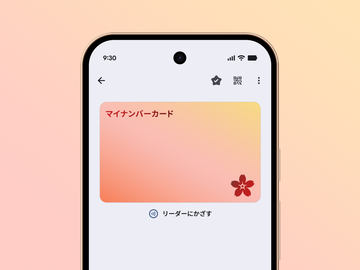
Androidのマイナンバーカードの登場でiPhoneに追いついた
Androidでは、iPhoneに先行して「スマホ用電子証明書サービス」が利用できていたが、「iPhoneのマイナンバーカード」で実現されている「属性証明機能」はこれまで提供されていなかった。
つまり、AndroidスマホとiPhoneで、利用できるマイナンバーカード機能に差異があった。
それが今回、Androidのマイナンバーカードの提供が開始されたことで、Androidスマホでも属性証明機能が利用できるようになり、その差異が解消されることとなった。
別記事でも紹介しているが、AndroidのマイナンバーカードでできることはiPhoneのマイナンバーカードと同等。マイナポータルへのログインやコンビニ交付サービス、確定申告、マイナ保険証など、これまで利用できていたものに加えて、「マイナンバーカード対面確認アプリ」を利用した対面での本人確認(住所、氏名、生年月日、顔写真、個人番号などの提示)やオンラインでの本人確認が、Androidのマイナンバーカードで利用可能となる。

ただし、現時点で全てのAndroidスマホでAndroidのマイナンバーカードの属性証明機能を含めた全機能が利用できるわけではない。別記事で対応機種を紹介しているが、属性証明機能も含めたAndroidのマイナンバーカードの全機能が利用できるのは、そのリストの中の(★)印が付いたもののみとなる。それ以外の機種では従来同様にスマホ用電子証明書サービスのみ利用となり、従来から機能的に変わらないこととなる。
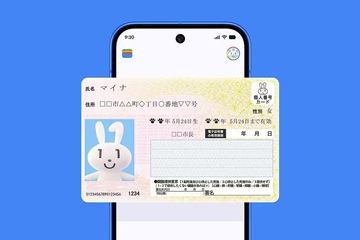

これは、Androidのマイナンバーカードの属性証明機能で利用する情報を「StrongBox」と呼ばれる強固なセキュアエレメント(セキュリティチップ)に格納する仕様となっていることが影響している。低価格帯のAndroidスマホなどはStrongBoxを搭載しない場合が多く、そういったスマホでは物理的にAndroidのマイナンバーカードの属性証明機能を利用できないというわけだ。

デジタル庁は、今後StrongBoxを搭載するAndroidスマホが増えるに従い、属性証明機能が利用できる機種も増える見込みと説明している。
これまでスマホ用電子証明書サービスが利用できていた機種で属性証明機能が利用できないのは少々残念と感じるかもしれないが、これはセキュリティを重視した仕様であり、必然の対応と言っていいだろう。
それと同時に、iPhoneのマイナンバーカード同様、Androidのマイナンバーカードも安全性は申し分なく、安心して登録し利用できると言える。
登録にはスマホおよびマイナアプリのアップデートと物理マイナンバーカードが必要
では、AndroidスマホにAndroidのマイナンバーカードを登録する手順を見ていこう。今回利用したAndroidスマホは、属性証明機能に対応したGoogleの「Pixel 10a」だ。
まず、事前に行う必要があるのが、端末の最新のセキュリティ更新プログラムを適用していることと、「マイナアプリ」を最新版にアップデートすることだ。
セキュリティ更新プログラムは、まだ未適用の場合には設定メニューからアップデートを行おう。また、マイナアプリの最新版は10月20日午前に公開済みとなっているので、Google Playからアップデートすればいい。
また、登録には物理マイナンバーカードが必要となる。すでにスマホ用電子証明書サービスを登録している場合でも、新たに属性証明機能用のデータを読み取る必要があるので、あらかじめ手元に用意しておこう。


以上の設定とマイナンバーカードの用意が完了したら、マイナアプリを起動。するとメインメニューに「マイナンバーカードをAndroid端末に追加」という項目が表示されるので、下部の「追加をはじめる」をタップする。
すると、Googleウォレットを利用するGoogleアカウントの確認画面が表示されるので「確認」ボタンをタップ。続いて「Googleウォレットに保存」という画面に切り替わり、Googleウォレットに紐付けられたGoogleアカウントが表示されるので、内容をチェックして「確認」をタップ。
すると、マイナンバーカードの追加についての確認画面が表示されるので、内容を確認して最下部にある「次へ」をタップし、「マイナアプリの本人確認に進む」画面が表示されたらここでも「次へ」をタップする。


続いて、Androidのマイナンバーカードでできることや登録方法の説明が数ページにわたって表示されるので、内容を確認しながら「次へ」をタップして進める。
「利用規約等の確認」ページまで進んだら、利用規約を確認して「同意して次へ」をタップ。
すると、本人確認のための顔の撮影が開始される。スマホのフロントカメラを利用して顔を撮影するとともに、画面の指示に従って顔を動かす必要があるので、指示どおりに撮影と顔の動作を行う。「顔の動きの撮影が完了しました」と表示されたら顔の撮影は完了となるので「次へ」をタップ。


次に、物理マイナンバーカードに登録している暗証番号とパスワードを入力する。最初に数字4桁の「券面事項入力補助用暗証番号」を入力し「次へ」をタップ。続いてアルファベットと数字6~16桁の「署名用電子証明書」のパスワードを入力し「次へ」をタップ。


双方の入力が完了したら、物理マイナンバーカードの読み取りを行うので、「読み取り開始」ボタンをタップし、画面の指示に従ってスマホのNFCリーダー付近にマイナンバーカードをタッチして読み取りを行う。
マイナンバーカードの読み取りが完了すると「読み取りが完了しました」というメッセージが表示され、続いて「本人確認が完了しました」という画面に切り替わるので「次へ」をタップ。


続いて、Androidのマイナンバーカードの暗証番号登録メニューが表示されるので、利用者証明用の4桁の暗証番号と、署名用の6~16桁の英数字のパスワードを登録する。
先に入力した暗証番号とパスワードは、マイナンバーカードの情報を読み取るための本人確認用で、マイナンバーカードに登録している暗証番号とパスワードの入力が要求されたもの。


それに対し今回は、 Androidのマイナンバーカードの利用者証明用電子証明書と署名用電子証明書を利用するための暗証番号およびパスワードを設定するもの となる。ちなみに、ここで設定する暗証番号とパスワードは、物理マイナンバーカードに登録したものと同じものでもいいし、異なるものでもいい。


双方のパスワードの入力(いずれも確認も含め2回入力する)が完了すると、「暗証番号とパスワードの設定が完了しました」と表示されるので、「Googleウォレットを開く」をタップ。
「デジタルID発行までしばらくお待ちください」という画面が表示されたら、ひとまず作業は完了。


「完了」ボタンをタップしてしばらく待つと(筆者の場合は1分かからずメッセージが届いた)、マイナアプリから「マイナンバーカードの追加を完了してください」というメッセージが表示されるので、通知メニューの「登録する」をタップ。

「Androidのマイナンバーカードの設定をはじめる」が表示されたら「はじめる」をタップ。すると、物理マイナンバーカードの署名用パスワード(6~16桁の英数字)の入力が求められるので入力し「次へ」をタップ。すると、再度物理マイナンバーカードを読み取るので、画面に従って読み取る。


「マイナンバーカードの読み取りが完了しました」が表示されたら「生体認証の設定へ」をタップ。続いて「端末のロックの利用を設定します」が表示されたら「設定をはじめる」をタップ。すると、先ほどAndroidのマイナンバーカード用として登録した利用者証明用の4桁の暗証番号を入力し、端末のロック解除で利用している生体認証(顔認証または指紋認証)、PIN、パターンを入力。すると「設定が完了しました」という画面が表示されるので、「閉じる」をタップ。


その後、しばらくするとGoogleウォレットから「マイナンバーカードが追加されました」というメッセージが届く。そして、Androidのマイナンバーカードの利用が可能となる。


なお、登録しようとしているAndroidスマホに、すでにスマホ用電子証明書サービスを登録済みの場合、一部メニュー表記や項目が異なる部分もあるが、基本的な設定の流れはほぼ同じとなる。

できることはiPhoneと同じだが、利用時の操作方法が異なる場合もある
では実際に、Androidのマイナンバーカードをいくつかの場面で使ってみたのでそちらを紹介する。
まず、Googleウォレットでのマイナンバーカードの表示。Googleウォレットを開いてマイナンバーカードのアイコンをタップすると、画面上部にマイナンバーカードの画像が大きく表示される。


ここまではiPhoneと同じだが、iPhoneでは本体を傾けると券面に桜の花びらが散るギミックがあるのに対し、Androidのマイナンバーカードにはそういったギミックは搭載していない。
マイナンバーカードの券面(カード表面)画像をタップするとメニューが表示され、電子証明書の有効期限を確認したり、利用履歴の確認、券面情報などの詳細情報の確認、使い方の確認などが可能。このうち、利用履歴や詳細情報を確認するには、生体認証やPIN、パターンの入力による本人確認が必要となる。

ところで、利用履歴は標準では記録がオフとなっている。利用履歴メニューに入り「利用履歴」のスイッチをオンにすることで、それ以降の利用履歴が蓄積され、確認が可能となる。
「詳細」メニューを開くと、氏名、生年月日、住所、性別、顔写真、個人番号などを確認できる。


次に、新たに利用可能となった属性証明機能(住所・氏名・生年月日・顔写真などを対面やオンラインで証明する機能)を使ってみた。今回は、別のスマホに「マイナンバーカード対面確認アプリ」をインストールして試した。

マイナンバーカード対面確認アプリでスマートフォンのマイナンバーカードを読み取る場合、「20歳以上未満の確認」「年齢の確認」「基本情報の確認」といったメニューが用意されているが、「基本情報の確認」を選択して、顔写真、氏名、住所、生年月日、性別の全ての情報を取得してみた。


読み取り時には、Androidのマイナンバーカードが登録されているスマホはロック解除の状態である必要がある。ロックを解除した状態でスマホを近づけるとAndroidのマイナンバーカードが表示され、相手が読み取ろうとしている情報の一覧と、その情報を共有していいかの確認画面が表示されるので「続行」をタップ。

続いてロック解除に設定している生体認証またはPIN、パターンの入力が要求されるので入力。すると、各情報が送信され、マイナンバーカード対面確認アプリで各内容を正常に確認できた。
これは、iPhoneのマイナンバーカードを利用する場合とほぼ同じ手順で、利用も難しくないと感じる。今後、様々な場面でマイナンバーカードを利用した本人確認を求められることが増えてくると思うが、そういった場合でも(属性証明機能に対応する場合に限られるが)Androidのマイナンバーカードで対応できるため、物理マイナンバーカードを持ち歩く必要がなくなり、利便性が高まりそうだ。


ただし、従来のスマホ用電子証明書サービス利用時から操作性が変わらない場面もある。そのひとつが病院等医療機関でマイナ保険証を利用する場合だ。
医療機関でスマホのマイナ保険証を利用する場合、iPhoneのマイナンバーカードでは、医療機関のマイナ保険証読み取り機にかざす場合にTouch IDまたはFace IDで認証を行うことで4桁の暗証番号の入力をパスできるが、Androidのマイナンバーカードは、従来のスマホ用電子証明書サービス同様に、マイナ保険証リーダーで4桁の利用者証明用暗証番号を入力しなければならない。
また、住民票などのコンビニ交付を利用する場合でも同様に4桁の暗証番号の入力が必要になるとのことだ。
Androidのマイナンバーカードでも、iPhoneのマイナンバーカード同様に生体認証などを利用して暗証番号の入力をパスして利用できることが望ましいが、デジタル庁によるとAndroidでもiPhoneのマイナンバーカード同様の利用を実現できるか検討中とのことで、当面は従来同様の利用方法が続くことになりそうだ。

このように、Androidのマイナンバーカードは、iPhoneのマイナンバーカードと一部利便性が異なる部分があることや、属性証明機能を利用できるスマホが限られるといった気になる点もあるが、少なくとも★印の付いた対応Androidスマホを利用している人にとっては、多くの場面で物理マイナンバーカードを持ち歩く必要がなくなり、利便性が高まると言える。
もちろんiPhoneのマイナンバーカード同様に利用できるとありがたいが、まずはiPhoneに追いついたことを歓迎したいと思う。