みんなのケータイ

HUAWEI WATCH Ultimate 2とInsta360カメラを連携して動画を作ってみた
2025年12月8日 00:00


先日、「HUAWEI WATCH Ultimate 2」の新製品発表会に出席していたときのこと。ゴルフやダイビングといったスポーツは嗜んでいない自分にはマッチする製品ではないかなとプレゼンを聞いていたら、ひとつ気になる機能の説明がありました。
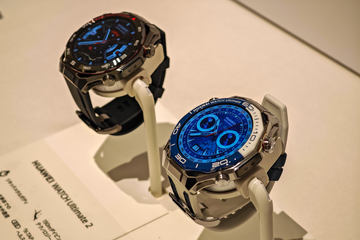

それがInsta360のカメラとの連携機能です。どうやらワークアウトの情報をInsta360のビデオカメラで撮影した動画に表示できるとのこと。ちょうど旅先でのVlog撮影用にInsta360のAce Pro 2を借りているので、HUAWEI WATCH Ultimate 2もお借りして、テストしてみることにしました。

まずは、Insta360の公式アプリをインストールしているiPhone 15 Proに「HUAWEIヘルスケア」をインストールして、HUAWEI WATCH Ultimate 2を連携させます。
さらに、HUAWEIヘルスケアアプリで「自分」→「サードパーティサービス」へとアクセスし、「Health Service Kit」を有効にします。これで準備はOK。

動画を撮影するときは、まずHUAWEI WATCH Ultimate 2でワークアウトをスタートさせます。今回は街中を散歩する動画を撮影するので、ワークアウトの種類はウォーキングを選びました。
次に、Ace Pro 2の録画をスタートするだけです。録画を終了させるときは、Ace Pro 2の録画を止めてから、HUAWEI WATCH Ultimate 2のワークアウトを終了させます。

気をつけるのは、このワークアウトと録画をスタートとストップの順番だけ。というのも、HUAWEI WATCH Ultimate 2とAce Proが直接接続しているわけではなく、あとでInsta360アプリ内で撮影した動画とワークアウトの内容を組み合わせた動画を編集します。
なので、ワークアウトの時間が撮影した動画の前後にもないと、組み合わせられないためです。
撮影が終わったら、Insta360アプリから編集したい動画を選び「編集」をタップ。次にタイムラインを選択してから「ダッシュボード」をタップして、「HUAWEIヘルスケア」を選びます。
するとワークアウトで取得したデータを、映像上に表示できるようになります。表示できるのは「加速度」、「日時」、「距離」、「ルート」など8項目。各項目をタップすることで、表示するデータが選択できます。

表示する項目の選択が完了したら、画面右上の決定ボタンを押して、さらに画面右上にある保存ボタンから編集した動画を書き出せば作業は終了です。下記は書きだした動画です。
基本的にはワークアウトの情報ではありますが、散歩中に速度や距離などが表示されるのは結構楽しいです。旅先でのサイクリングなどでもおもしろい動画が撮れそうです。
動画
ただ、鉄道に乗りながら車窓を撮って、速度などを表示させた動画を撮ろうと思いましたが、ワークアウトの種類に適当なものがありません。屋外サイクリングを選んだものの、自転車に乗っているわけではないのでワークアウトが自動で一時停止してしまうのでダメでした。
というわけで個人的な要望として、自動車や鉄道、船での移動時に速度や方角、移動ルートなどVlog向けの記録を残せる「旅log機能」をワークアウトと同じ感じで搭載してくれるとありがたいなと思いました。
