
ケータイ Watch
【デコメ編】
■ 「デコメ」ってナニ?
■ 本文を装飾してみよう
■ “動き”もつけられる
■ テンプレートでデコメをカンタン作成
■ もらったデコメも使っちゃえ!?
【カメラ編】
■ 携帯カメラで身近なものを撮ってみよう
■ 近くの物はマクロ撮影で
■ 撮影サイズと画質
■ メモリカードを活用
■ 赤外線で写真を送信
【おサイフケータイ編】
■ おサイフケータイでなにができるの?
■ Edyを使ってみよう
■ セキュリティ機能をチェックしよう
■ 電子マネーだけじゃない
■ プロフィールも交換できる!?
【ワンセグ編】
■ ワンセグって何ができるの?
■ ワンセグを見てみよう
■ ワンセグをケータイで録画
■ データ放送はオトク?
【基本設定編】
■ ロックナンバーの変更
■ PINコードを設定しよう
■ 操作音のオン・オフを変更
■ 文字の大きさ変更
■ メールの振り分け設定
【音楽編】
■ 着うたフルを聴こう
■ パソコンと連携
■ FMトランスミッターって?
■ Bluetoothを使ってみよう
■ 待ちうたを設定
【アクセサリー編】
■ 目覚まし時計
■ 着信音の使い分け
■ カレンダー機能を活用
■ ケータイで電卓
■ ケータイがICレコーダーに
【GPS編】
■ 歩行者ナビ
■ カーナビもケータイで!?
■ 位置情報をメールで送信
■ 写真に位置情報を追加しよう
■ 災害時ナビ
【ブラウザ編】
■ ケータイでも「お気に入り」を活用
■ 画面メモ
■ QRコードで簡単アクセス
■ 検索サービスを活用
■ フルブラウザ
□ 登場人物の紹介
初心者入門歓迎! ケータイ活用道場

~第13回:セキュリティ機能をチェックしよう~


K太
 いや~、コンビニで初めておサイフケータイ使っちゃいましたよ師範代。初めてなんでチャージとか緊張しちゃいました。

師範代
 電子マネー使ったぐらいで浮かれてるんじゃねぇぞ。それにセキュリティの設定はしたのか?

K太
 え? パスワードとかのアレですか?

師範代
 電話帳やメールも大切だけどな、お金が入ってるのと同じなんだから、電子マネーを使うならセキュリティ機能も必ずチェックしろよ。ケータイ落としたり盗難にあったらおサイフケータイを使われちまうぞ。

K太
 120円ぐらいしか残ってないスけどね……。

師範代
 まずはFeliCaロックを設定しろ。これの基本的な考え方は、おサイフケータイを使う時だけおサイフケータイのロックを解除する、というヤツだ。まずはそれを設定して、ほかの機能は後から試していくといい。
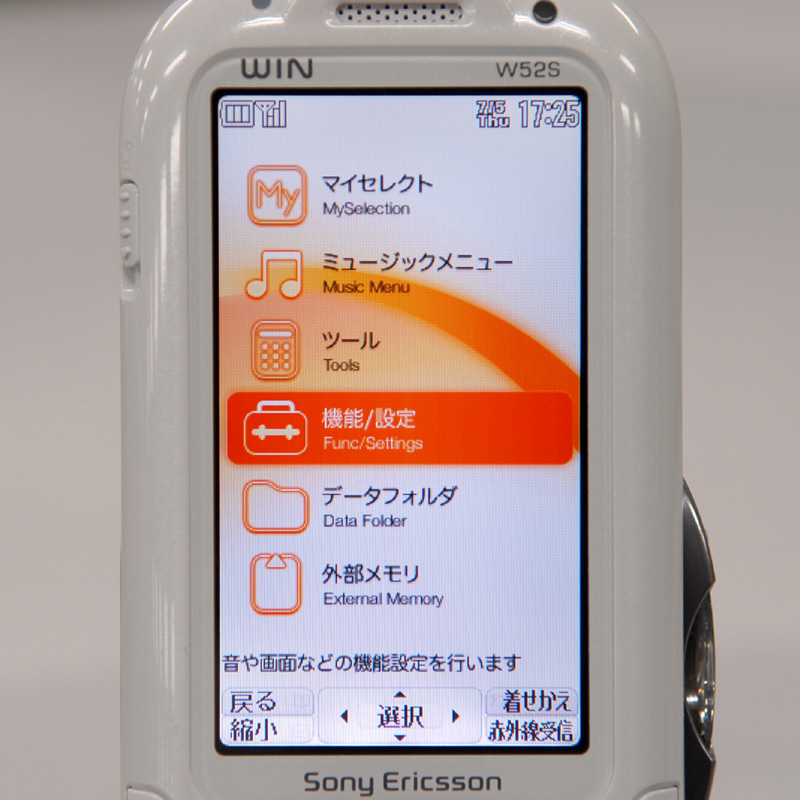
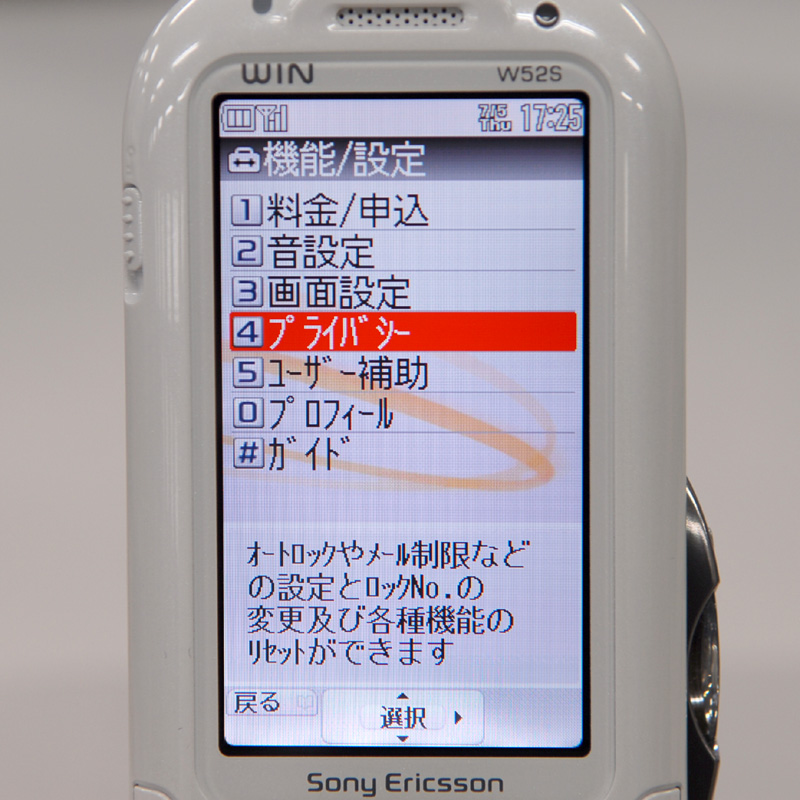
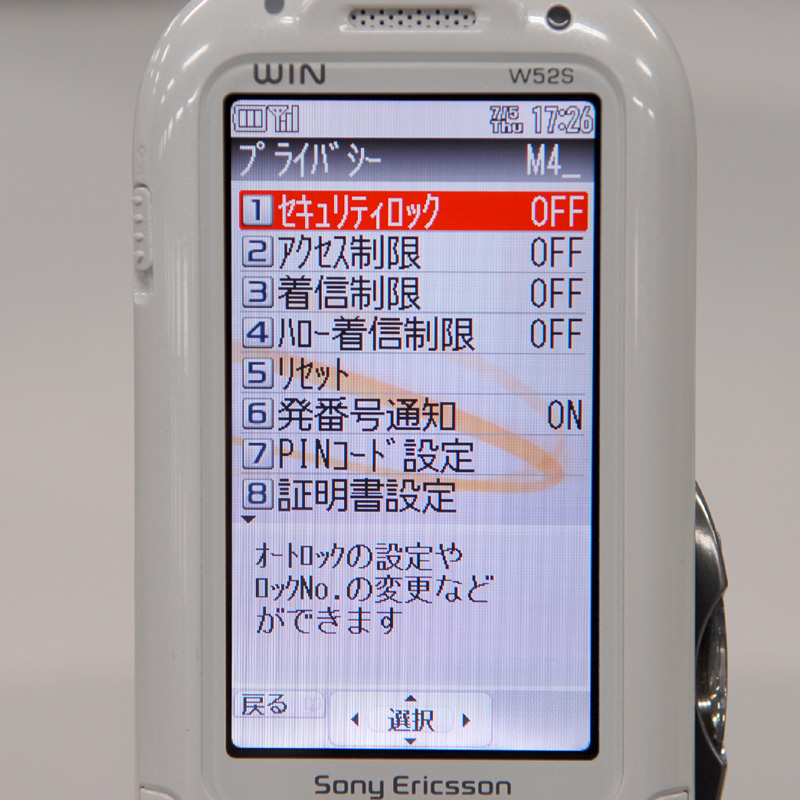
FeliCaロックを設定してみよう。メニュー画面で「機能/設定」を選択 「プライバシー」を選択 「セキュリティロック」を選び、次の画面では「FeliCaロック」を選択する
(1) FeliCaロックを設定してみよう。メニュー画面で「機能/設定」を選択 (2) 「プライバシー」を選択 (3) 「セキュリティロック」を選び、次の画面では「FeliCaロック」を選択する
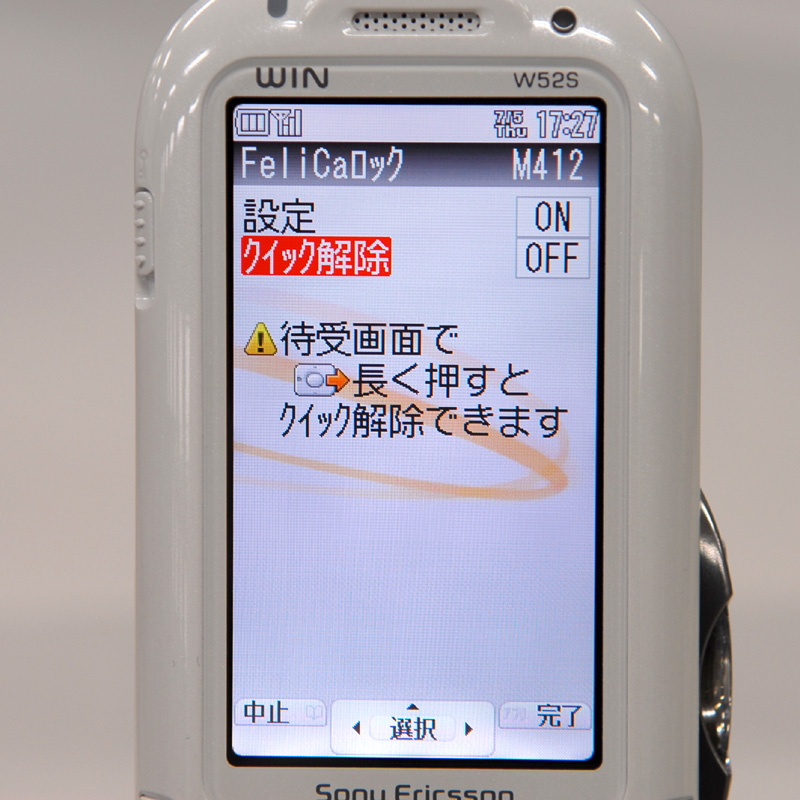
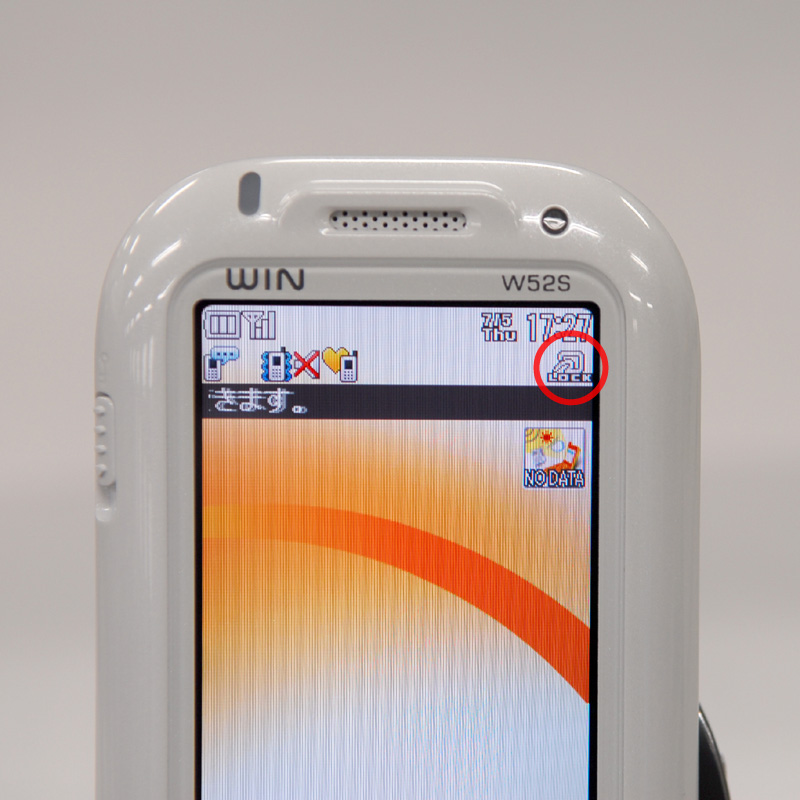
「FeliCaロック」ではクイック解除機能を設定しよう FeliCaロック中は待受画面にアイコンで表示 FeliCaロック中、待受画面で方向キーの右を長押しして、パスワードを入力すれば一時的にロックを解除できる
(4) 「FeliCaロック」ではクイック解除機能を設定しよう。おサイフケータイの中身であるFeliCaの機能を常時ロックした上で、使うときだけロックを解除する使い方だ (5) FeliCaロック中は待受画面にアイコンで表示 (6) FeliCaロック中、待受画面で方向キーの右を長押しして、パスワードを入力すれば一時的にロックを解除できる。お店でおサイフケータイを使う直前に行なう操作だ

師範代
 ところで、頼んでいたソフトクリームはどうした?

K太
 あ、なんか販売終了してたみたいっスよ。


~本日の教訓~

おサイフケータイのセキュリティ機能も一緒に設定


2007/07/11


ケータイ Watchホームページ

ケータイWatch編集部 k-tai@impress.co.jp
Copyright (c) 2007 Impress Watch Corporation, an Impress Group company. All rights reserved.