
ケータイ Watch
【デコメ編】
■ 「デコメ」ってナニ?
■ 本文を装飾してみよう
■ “動き”もつけられる
■ テンプレートでデコメをカンタン作成
■ もらったデコメも使っちゃえ!?
【カメラ編】
■ 携帯カメラで身近なものを撮ってみよう
■ 近くの物はマクロ撮影で
■ 撮影サイズと画質
■ メモリカードを活用
■ 赤外線で写真を送信
【おサイフケータイ編】
■ おサイフケータイでなにができるの?
■ Edyを使ってみよう
■ セキュリティ機能をチェックしよう
■ 電子マネーだけじゃない
■ プロフィールも交換できる!?
【ワンセグ編】
■ ワンセグって何ができるの?
■ ワンセグを見てみよう
■ ワンセグをケータイで録画
■ データ放送はオトク?
【基本設定編】
■ ロックナンバーの変更
■ PINコードを設定しよう
■ 操作音のオン・オフを変更
■ 文字の大きさ変更
■ メールの振り分け設定
【音楽編】
■ 着うたフルを聴こう
■ パソコンと連携
■ FMトランスミッターって?
■ Bluetoothを使ってみよう
■ 待ちうたを設定
【アクセサリー編】
■ 目覚まし時計
■ 着信音の使い分け
■ カレンダー機能を活用
■ ケータイで電卓
■ ケータイがICレコーダーに
【GPS編】
■ 歩行者ナビ
■ カーナビもケータイで!?
■ 位置情報をメールで送信
■ 写真に位置情報を追加しよう
■ 災害時ナビ
【ブラウザ編】
■ ケータイでも「お気に入り」を活用
■ 画面メモ
■ QRコードで簡単アクセス
■ 検索サービスを活用
■ フルブラウザ
□ 登場人物の紹介
初心者入門歓迎! ケータイ活用道場

~第3回:“動き”もつけられる~


師範代
 おう、K太。腕立て100回やってきたか?

K太
 ……。

師範代
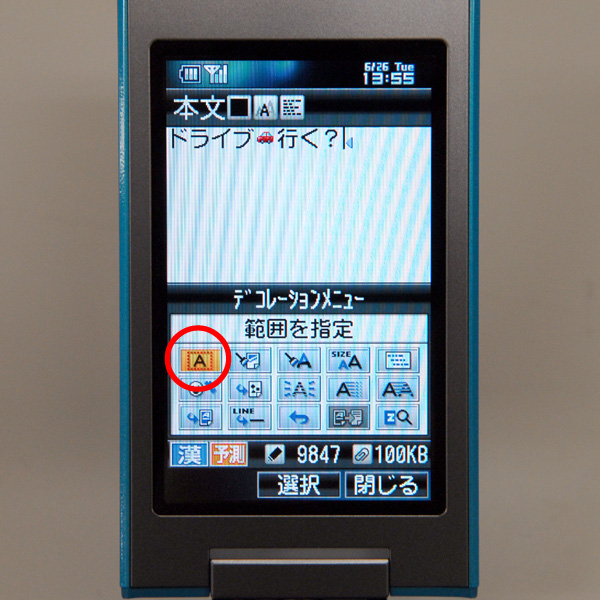
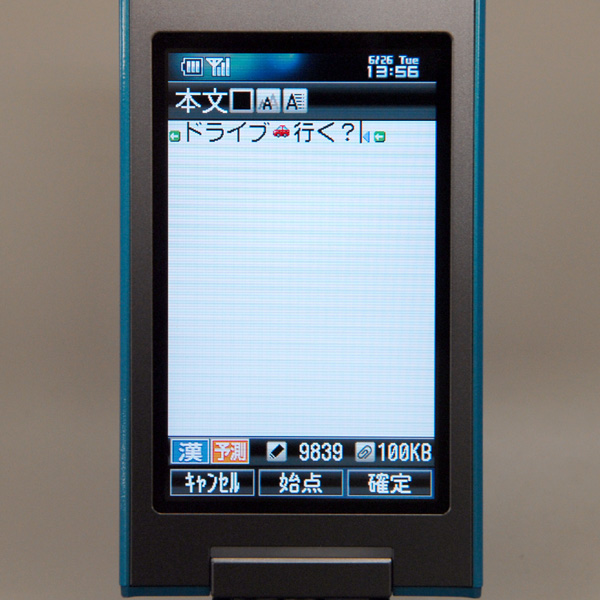
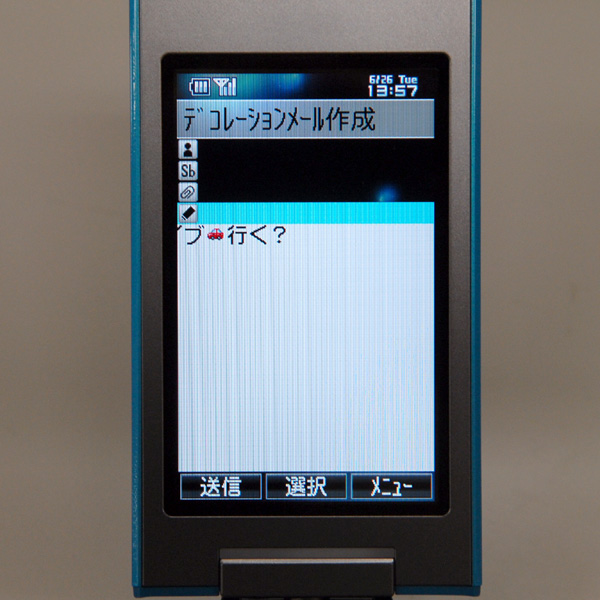
 お前、文字に色付けた程度で驚いてるんじゃねぇぞ。絵文字と「テロップ」っていう機能を組み合わせると、結構面白いんだぞ。
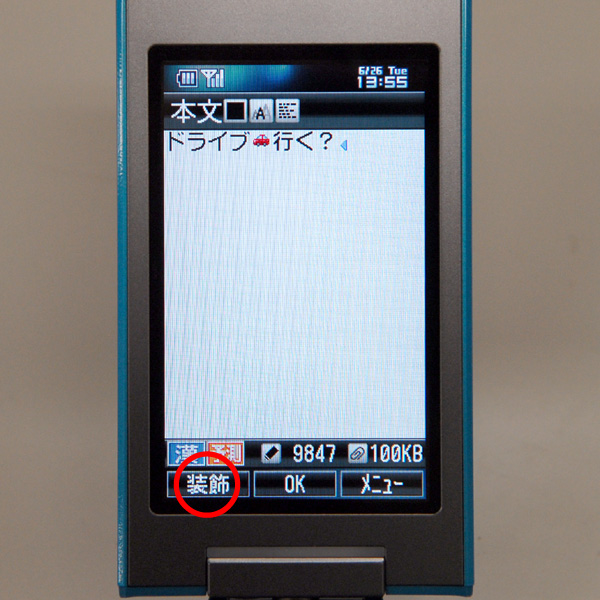
本文を入力したら「装飾」メニューを選択 テロップ表示させたい範囲を選択する 範囲指定をした後はテロップや点滅など“動き”を選ぶ
(1) 本文を入力したら「装飾」メニューを選択 (2) テロップ表示させたい範囲を選択する (3) 範囲指定をした後はテロップや点滅など“動き”を選ぶ
テロップ表示される範囲が緑色の矢印アイコンで挟まれている メール作成画面では実際の動きを確認できる。最初にクルマが登場するように絵文字を追加した テロップ表示は右から左へ流れていく
(4) テロップ表示される範囲が緑色の矢印アイコンで挟まれている (5) メール作成画面では実際の動きを確認できる。最初にクルマが登場するように絵文字を追加した (6) テロップ表示は右から左へ流れていく

K太
 Zzz……。

師範代
 寝てんじゃねぇよ!


~本日の教訓~

色だけじゃなく、デコメで“動き”もつけられる


 ■関連記事
 ・HTML形式のメールサービス「デコレーションメール」
 ・ボーダフォン、Yahoo!連携コンテンツなど新サービス
 ・新FOMA「900i」、Flashや着モーションなど新サービスに対応

2007/06/27


ケータイ Watchホームページ

ケータイWatch編集部 k-tai@impress.co.jp
Copyright (c) 2007 Impress Watch Corporation, an Impress Group company. All rights reserved.