ケータイ Watch
みんなのケータイ

iPhone 3Gの最近のブログ記事

mkstp5-3_01.JPG
MortionPortrait.Inc.のPhotoSpeak。写真(2次元の顔)を立体的かつリアルタイムなアニメーションとして表示するアプリ。350円
 iPhone/iPod Touch向けアプリについて「コレおもしろいヨ!!」と勧められて試してみたのがPhotoSpeak

 コレ、写真を顔認識して、動かしたり喋らせたりしちゃうというアプリですな。モーションポートレート技術を応用したソフトウェアなんだそうだが、単純に愉快!! いろいろな人の顔を“リアルタイム動画化”して遊びまくれるのだ。

mkstp5-3_02.PNG mkstp5-3_03.PNG mkstp5-3_04.PNG
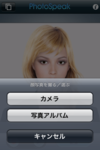
とりあえずこんなサンプル写真が入っている タッチした方向を見たりする 動きは滑らか。まばたきしたりも
mkstp5-3_05.PNG mkstp5-3_06.PNG mkstp5-3_07.PNG
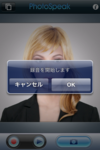
その場で撮った写真を動かしたり、既にある写真を動かしたりできる 声を録音すると、その声に合わせて喋ったりも 喋っているときは、こんなふうに口も動く。わりとリアルだ

mkstp5-3_08.JPG
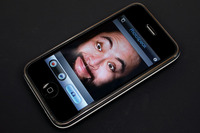
拙者の顔に適用してみたところ。なんら操作せずとも、顔が何となく動いたりしてる。ある種、不気味!!
 使い方は簡単で、まずiPhone 3Gなどで人の顔を含む写真を撮るか、既にiPhone 3Gなどに入っている写真を使う。次にPhotoSpeakを起動してその写真を選ぶと、写真が自動的にサーバに送られて処理される。間もなく、平面だった顔が、やや立体的な雰囲気になって動き出す。
mkstp5-3_09.PNG mkstp5-3_10.PNG mkstp5-3_11.PNG
    静止画では少々表現しにくいが、こんなふうなアニメーションになる。顔、ちょっと歪んだりもしますな。でもオモシローイ!!

 画面をタッチしたほうを見たり、まばたきしたり、声を録音すれば、その声の再生に合わせて口を動かし、写真があたかも喋っているように!! 有料で350円のアプリだが、十二分にウケを狙えるお遊びアプリなので、興味のある方はゼヒ!!

 スマートフォンがケータイに勝るポイントのひとつとしてスケジュール機能の使いやすさが挙げられると思う。

 ケータイにはスケジュール機能が標準搭載されているが、ドコモの比較的新しい機種に搭載された「iスケジュール」や、auがオンラインカレンダーとして提供している「au oneカレンダー」を除くと、仕様はメーカーによって異なる。パソコンと同期する際に、パソコン側で用いるカレンダー/スケジュールソフトに制約がある場合も多く、使いこなせないうちに「ええい、面倒くさい! アナログの手帳のほうが断然便利だ~」なんて思うことが多かった。
03.jpg しかし、そんなボクでも、iPhoneを手にしてからはアナログの手帳を持ち歩かなくなった。ボクは普段からMacを使っていて、スケジュール管理にはMacに標準搭載された「iCal」を使っている。それを、USBケーブルでつなぐだけで、まるごとiPhoneのカレンダーに同期でき、iPhoneでの編集も可能。この快適さを覚えてしまうと、逆に「アナログの手帳は、予定変更があった場合にグチャグチャになってしまって、使いづらいな〜」なんて思ってしまう。

 今夏、HT-03Aを購入してからは、「Googleカレンダー」も使うようになった。スケジュール帳はひとつあれば十分なので、iCalだけで事足りるのだが、使い勝手を比べてみようと思ったわけだ。

 使い始めた頃は、iPhoneのほうが使いやすい気がしていたのだが、だんだんHT-03Aがボク基準の評価を高めつつある。

 最も「いいな〜」と思うポイントは、同期の速さだ。Googleカレンダーは、パソコンのブラウザで見た場合と、HT-03Aのカレンダー画面で見た場合とで、レイアウトは変わるものの、オンライン上の同じデータベースにアクセスしているわけだから、どちらからアクセスしても常に最新の状態を見られる。iPhoneのカレンダーは、Mac用の「iCal」とUSBケーブルで接続して同期する仕様。オンラインサービス「Mobile Me」に加入している場合、どちらかを更新すると自動的に同期する設定にできるが、若干のタイムラグが生じる。「Macで予定を書き換えたのに、iPhoneにはまだ反映されていない……」なんて、イラっとすることもある。
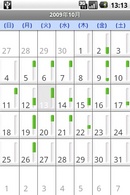
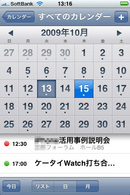
01.jpg ただし、見やすさでは、iPhoneのほうがちょっといい感じ。iPhoneのカレンダーは「日」と「月」の表示が可能なのだが、「月」表示にした際に、その月のカレンダーと当日の予定が同時に表示される。一方、HT-03Aのカレンダーでは「月」「週」「月」の切り替えが可能だが、「週」や「月」表示にしているときは、カレンダーの着色部分(予定が登録されている部分)をタッチしないと内容を確認できない。ちょっとした手間が生じるのだ。iPhoneは、「iCal」で設定した種別ごとにスケジュールが色分けされ表示されるのも楽しい。種別を指定して、例えば「プライベートの用件だけをチェックする」ということもできる。

 Googleカレンダーは、なぜ色分け表示ができないんだろう?……と不満を感じていたのだが、それは単なるボクの不勉強で、Googleカレンダーも「マイカレンダー」という機能を使えば、初期設定のカレンダー以外に複数のカレンダーを追加でき、それらを色分け表示できることに気づいた。Googleカレンダーには、他のユーザーと共有できる機能があるが、複数のカレンダーを設定していた場合、あらかじめ指定したカレンダーだけを特定のユーザーに公開したりできることも発見した。
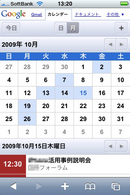
04.jpg iCal+iPhoneカレンダーの利便性に満足していたために、Googleカレンダーの多彩な機能がノーマークになっていたようだ。ちなみに、iPhoneでもブラウザからGoogleカレンダーにアクセスすることができ、iPhone向けにリサイズされたレイアウトで表示される。一瞬「両方使えるiPhoneのほうが便利じゃん」と思ったりもした。でも、外出時はオフラインになることもあるので、オンラインカレンダーをメインで使うのはやはり危険に感じる。

 スケジューラーにおいては、iPhone、HT-03Aのどちらをメインに使うといいかは、まだ五分五分の好勝負。今後、使い比べていくうちに、また新しい発見があれば、ここでお伝えしたいと思う。
 
 
(追記)
 今回このように書いたが、読者から「iPhoneでもGoogleカレンダーを同期できる」というご指摘をいただいた。実際、「Google Sync」を使えば、Googleカレンダーのスケジュールを、iPhoneのカレンダーと同期することができる。詳しくは次回紹介させていただきたい。


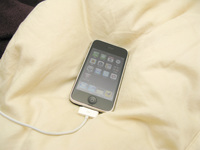
 6月にiPhone 3GSへと買い換え、iPhone 3Gは電話機としてのお役は御免となった。しかしわたしは、このiPhone 3Gは手元に残し、SIMカードを入れていない状態で使っている。iPhoneはSIMカードなしでも、携帯電話ネットワークにつながらなくなるだけで、無線LANによるネット利用など、ほとんどの機能が利用可能だ。我が家のiPhone 3Gは、いまは主に寝床用のネット端末として活躍している。

nedoko01.jpg わたしの寝床の横には、90度横に回転させた液晶ディスプレイとトラックボールをつないだ古いMac miniが設置してある。寝ながらネットできるというの至高の空間を構築してあるのだが、iPhoneを寝床に置くようになってからは、その寝床Mac miniの利用頻度が極端に減ってしまった。寝ながら使うとなると、片手で使えるiPhoneはなかなか使い勝手が良い。

 寝床のiPhoneは、常に充電ケーブルにつなげている。そうしておくと、常に無線LANにリンクしてくれるので、画面スリープを解除した瞬間からネットが利用できる。そればかりか、画面スリープ中も定期的にメールチェックなどをしてくれる。これがとくにMobileMeと併用すると便利なのだ。わたしは仕事・プライベート両方の予定をすべてMobileMeで管理しているのだが、これらの予定は、自動で寝床のiPhoneと同期してくれる。

 このおかげで、たとえば目が覚めたとき、「今日、なにか予定あったっけー」と思っても、パソコンを起動することなく、布団から出ることもなく、すぐに予定を確認できてしまう。ついでにメールとTwitter、ウェブをチェックして、何事もなければ、そのままフカフカな布団から出ることなく惰眠をむさぼることもできてしまう。それどころか、時間の決まっている予定にはアラームも設定しているので、わざわざ自分で確認しないでも、予定時刻になったらiPhoneがピロピロ鳴って教えてくれる。

 今後、iPhoneの新モデルが発売されたら、わたしはまた買い足すだろう。そうやって古いiPhoneが増えていくことになりそうだが、寝床iPhoneのように、古いiPhoneにはどうやら便利な使い道があるようだ。次にiPhoneが余ったら、トイレにでも置いて、長丁場のときの暇つぶし端末として活躍してもらおう。

 前回、iPhone 3Gにaisanceのストラップを付けた件を書いた。が、なんかですね、心情的にですね、シックリ感がナイというか……。

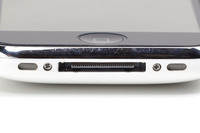
 aisanceのストラップはiPhone 3Gのマイク部横のネジで留めてある。細くて小さなネジ。まあシッカリとねじ込んであるので、物理的に脱落する心配はないと思うが、ん~でもネジ1本かぁ~心細いニャ。

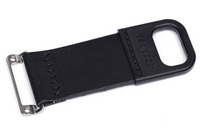
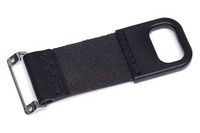
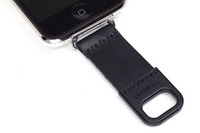
 てなわけで、今度はネジ2本で留めるストラップを買ってみた。モノはPodditiesiPhone フックストラップ(黒レザー)である。取り付けは、やはり、マイク部横のネジを利用するタイプですな。でも、ネジを2本とも使うところがちょっと心強い気がする。早速使ってみた。
mkstp4_3_1.JPG mkstp4_3_2.JPG
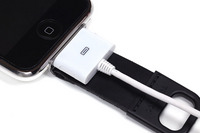
iPhone フックストラップ(黒レザー)本体。ストラップ、というよりも穴付きバンドって感じ その裏側。左側に見える金属部を、iPhone 3Gのマイク部のネジで留める


mkstp4_3_3.JPG mkstp4_3_4.JPG
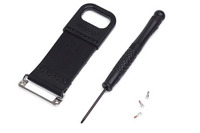
パッケージ内の一式。ネジ締め用の精密ドライバーとネジ×3本(1本は予備)が付属する。パッケージ台紙が取扱説明書になっている この2本のネジを外し、フックストラップを装着。ネジはフックストラップ付属品(専用品)を使う。iPhone 3Gから外したネジはなくさないように保管すべし


mkstp4_3_5.JPG mkstp4_3_6.JPG
取り付けたところ。けっこー頑丈。ブラブラさせても大丈夫なフィーリング ストラップを取り付けた状態でドックコネクタを接続できた。ドックには載せられない

てな感じ。取り付け直後、頑丈さを実感した。

 aisanceのストラップのようにネジ1本だと、なんかこう、ネジ部に全部の力がかかり、ネジ部が左右に振られるような“気がする”。ストラップだけ持ってiPhone 3Gをブラブラさせたときとかネ。

 だが、このストラップの場合、金属のパーツをネジ2本で取り付けてあるので、ネジが左右に振られるようなことがなさそう。ネジ部よりもむしろ、金属パーツとiPhone 3GSの接触面全体に力がかかっているような“気がする”ので、使用感的にも心情的にも安定感が高いと思う。

 ただ、このバンド状ストラップ自体はイマイチ使いやすくないので、革バンドを切っちゃって、金属パーツ部にフツーのストラップを付けようかナ!? とか思ったりしている。


  iPhone 3GもBlackBerry Boldも気に入って使っている俺なんですけど、iPhone 3Gについて困り続けていることがあった。

  それは、iPhone 3Gにはストラップホールがナイ!! ということだ。iPhone 3Gはケータイとしては変態的な端末らしく、ストラップホールなどという健全な発想は皆無らしい。でも、最近、iPhone 3Gや3GSに外付けできるストラップ方面グッズが出てきたので、拙者も買ってみた。モノはaisanceの2製品。

mkstp4_2_1.JPG
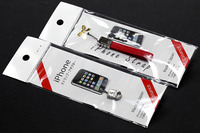
両方ともaisance(エザンス)のiPhone用ストラップ。手前が純チタン製2ウェイ・アダプターで、奥が革製プティストラップ(赤)だ

 まずは革製プティストラップを使ってみた。iPhone 3Gへの装着方法は、マイク部とコネクター部の間にある小さなプラスネジを外し、そこにストラップのネジを止めるというもの。このネジはチョー小型なので、精密ドライバーのいちばん小さい方面のサイズを使う必要がある。

mkstp4_2_2.JPG mkstp4_2_3.JPG
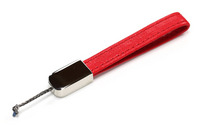
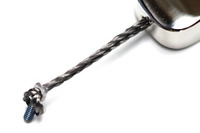
革製プティストラップ。革の輪の部分は5cm前後で、指を2~3本くらい通せる小さなストラップだ。ヒモとストラップの接続部は金属で、ヒモ部分はステンレス糸らしい ネジ部分はこんな感じ。単なるネジではなく、ネジの頭にストラップホールとなる小さな穴が開いている。ヒモはあらかじめその穴に通されている


mkstp4_2_4.JPG
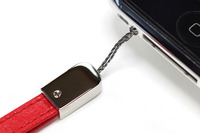
iPhone 3Gに装着した状態。思った以上に頑丈に留まっている。iPhoneを吊して持っても大丈夫そうだ。この状態でドックに挿すことができた

 ニャカニャカ良い!! ストラップのネジをiPhone 3Gに止めるとき、指先で回すことになるので、微妙に神経使うっていうか細かい作業になるが、けっこーガッシリとネジが留まるし、仕上がりもキレイな感じ。

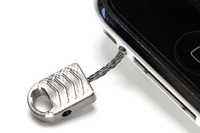
  次に、純チタン製2ウェイ・アダプターを試した。リングとチェーンホールがあるアダプターで、一般のストラップを通すためのストラップホールにもなるし、2.5mm径以下のチェーンなどを通してネックストラップ的に使うこともできる。iPhone 3Gへの装着方法は、革製プティストラップと同様、ネジ止めですな。

mkstp4_2_5.JPG mkstp4_2_6.JPG
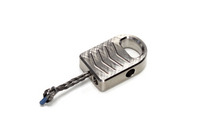
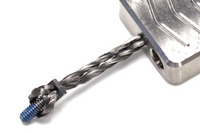
純チタン製2ウェイ・アダプター。穴の部分に各種ストラップを接続できるほか、横穴の部分にチェーンなどを通してネックストラップとして使用できる。手前の穴は、iPhone 3Gから抜いたネジを保存しておくためのネジ穴 ネジ部はこんな感じ。革製プティストラップとほぼ同じだ


mkstp4_2_7.JPG
iPhone 3Gに装着したところ。金具部分がiPhone 3G本体にカチャカチャ当たるかな? と思ったが、ヒモ部分がステンレス製で、一般のヒモよりも弾性があるため、金具とiPhone 3G本体はそうそう当たらないようだ

 てな感じ。純チタン製2ウェイ・アダプターを装着した状態で、iPhone 3Gを一応ドックに挿すことができた。

 両方のストラップを使ってみた結果、拙者的には純チタン製2ウェイ・アダプターが気に入った。チタン製とかいう点ではなく、iPhone 3Gに"一般のストラップのためのとっかかりができる"という自由度が良い──チタン製以外にも、アルミ製やプラ製のアダプタがあるようで、このタイプのアダプタならiPhone 3Gとストラップを組み合わせる楽しみができる。

  ......つーかiPhone 3Gに最初からストラップホールが付いていれば、こういうグッズにミョーに高いお金を払わずに済むのにニャ、とか思ったりはした。
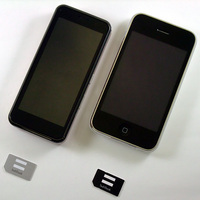
sbip.jpg  編集部で「iPhone 3GS」を購入したので、それまでの「iPhone 3G」が空いた。OSも新しくなったことだし、iPhoneを日常的に使ってみることにした。ソフトバンクのiPhoneは専用SIMカードが必要なので、名残惜しかったが「931SH」のSIMカードを"黒SIM"に交換してもらうことにした。専用SIMカードへの交換は2000円弱でやってもらえる。

 交換にあたって、ソフトバンクショップのスタッフからは、おサイフケータイや赤外線通信、Yahoo!ケータイに非対応だと説明があった。説明しても購入後に「使えないじゃないか!」とショップにやってくる人が多いそうだ。スタッフはこのほか、iPhoneを3.0にバージョンアップさせると遅くなるため3GSが速く感じるのではないか、などと真偽が定かではないオマケ情報も教えてくれたのだが、えっと、これからワタクシ、その遅いという3.0のiPhoneを使うんですけど......。

 SIMカードの交換は30分程度で完了。めくるめくアップルの世界を旅するのだ! と、鼻息荒く編集部に戻ったものの、そうだった、iPhoneは普通の携帯電話ではないため、いろいろと準備が必要なのだった。

 まずは、SIMカード交換時にサーバーに保存してもらった電話帳のダウンロードをしなければならない。そのためには、App Storeで「電話帳かんたんコピー」アプリをダウンロードしなければならない。アプリをダウンロードするためには、事前にiTunesのパスワードを用意しなければならない。一連の「しなければならない」ことを済ませた後に、電話番号登録完了通知(SMS)に記載されたパスワードを入力、ようやくダウンロードにこぎつける。正直に言おう、大変めんどくさい。

 iPhoneユーザーならば当たり前のことだが、この後もMMS( ×××@softbank.ne.jp )やEメール( ×××@i.softbank.jp )の設定が必要で、しかもそいつはまた別のパスワードが求められる。あらためて思うが、携帯電話の世界はそういった初期設定が少ない楽ちんな世界なのだ。どちらが良いのかはユーザー次第だが、この手の煩わしい設定はなんとかならないもんかな。
 iPhone 3GSとiPhone OS 3.0が発表された日、Watch編集部での仕事の後に話し込んでいたら、某氏が「iPhone 3GSの新機能って、ほとんどiPhone OS 3.0でできちゃうから、3Gから3GSに買い換えたときの感動って薄そうだよね」と言った。

 まさにその通りである。3GS発売に先駆けて公開されたiPhone OS 3.0により、iPhone 3Gにも多数の新機能が追加された。詳細は速報レビュー記事などで報じられている通りだが、「コピペ」や「MMS」、「Bluetooth強化」など渇望された機能が使えるようになっている。

 一方、iPhone 3GSでは処理速度は向上しているものの、やれることはiPhone 3Gと大差がなかったりする。発表済みの情報を見る限り、今後もiPhone 3GでiPhoneワールドを十分に堪能できそうだ。無理に3GSを買い換える必要性はそれほどないのかもしれない......。

 だが、それでもわたしは3GSを買うっ! 問答は無用であるっ!

 国内でのiPhone 3GSの販売は、昨年のiPhone 3G発売時の混乱で何かを学んだのか、事前予約を受け付けるようになった。予約開始当日、早朝までiPhone OS 3.0の速報記事を執筆していた筆者は、うかつにも布団の上で気を失ってしまい(というか寝てしまい)、ビックカメラ渋谷東口店にたどり着いたのは午前10時半と大幅に出遅れてしまった。がしかし、店頭に行列はなかった。

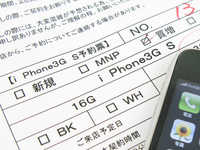
3GS01.jpg 店員に「予約したい」と伝えると、名前と電話番号を控えられ、「順番が来たらお呼びいたします」と言われた。しばらく時間をつぶし、連絡の電話を待った後に手続きカウンターに行くと、10分ほどで手続きが完了し、「当日××時に引き渡し手続きを行いますのでお越しください」となり、各種書類や予約票が手渡された。

 拍子抜けするほどあっさりしている。昨年のiPhone 3G発売時は大変な状態だったが、大幅に改善されている。訪れたこのビックカメラ渋谷東口店に関しては、徹底的に行列を作らない方針らしい。昨年もこの対応だったらどんなに良かっただろうか。

 この店舗では、予約手続き段階で、諸注意事項が伝えられた。iPhoneの場合は普通のケータイと異なるところも多く、さらにソフトバンク特有の「月月割」などのシステムもあるため、ここでけっこうな時間がかかる。この時間のかかるプロセスを、発売当日ではなく予約段階で行うというのも、ありがたい対応だ。

 筆者の場合、iPhone 3Gからの買い増しで、3GSの32GB(白)をポイント還元狙いの一括払いで購入することにした。価格は7万6320円。月月割は1920円が24回なので、本体の実質価格は3万240円とも言えるが、来年も同時期に新製品が出て買い換えると仮定するなら、適用される月月割は10回で、実質価格は5万7120円となる。また、今回の3GS購入時点で昨年のiPhone 3G購入時についた月月割も3万円近くが消える。

 やはり短期での買い増しは高くつく。2年前に発売されたの2G版iPhoneですら最新OSへのアップデートがサポートされるのだから、本来はもっと長く使うべきものなのだが......でも1年間みっちりiPhone 3Gを使った経験からすると、このくらいのコストをかけても「アリ」とすら思えてくる。3GSの発売が楽しみだ。少なくとも筆者は行列に並ばずに買えそうだし、表参道で開催される前夜祭にも参加できないかなぁ......。
kizu.jpg
だんだんワイルドになってきたWILLCOM 03
 iPod touchでもいいかも......と考えたこともありましたが、人生何事も経験です。思い切って32GBの白い「iPhone 3GS」を予約してきました。通話はほとんど想定しておらず、あくまでも情報通信端末としての利用が目的です。実は以前仕事で触らせていただいたことがあり、そのブラウジングの快適さに驚いたのですよね。ただiPodが32GBで、すでに16GBを超えていたこともあり、指をくわえて見送っていたのです。それが32GBになりましたし、動画の撮影機能も追加されたとか。これはいよいよ楽しそう!? と勢い余って17日にショップに入ってしまい、「予約は18日からです」と言われる始末。問題は毎月かかる費用の捻出です。何かを犠牲にしなければいけません。えーと......(苦笑)

 さて。WILLCOM 03が発売されたのが2008年6月27日ですから、気がつけばほぼ1年が経過したわけです。そこでこれまでで一番活用した機能やアプリをざっと振り返ってみたところ、以下のようになりました。

 1位:Today画面(日時、天気、予定の確認、手書きメモに買い物リスト作成)
 2位:WiFiInfo+無線LAN接続切替ツール
 3位:POsync(Googleカレンダーとの連携)
 4位:GSPlayrK(Bluetoothヘッドセットと組み合わせて音楽プレーヤー化)
 5位:W-ZERO3メール(大事なPCメールのみをGmail経由で転送、またはGoogleカレンダーから予定の通知)
 6位:カメラ(ときどき手書きメールでブログ更新)

 意外と地味な使い方しかしてない自分に気づいてみたり......。いずれも使用頻度としてはほぼ横並びなんですが、アグレッシブに何かを見に行くというよりは、引っ張ってきたものを手元+オフラインで確認というのが自分流なようです。情報を集約できるToday画面にはかなりお世話になってますね。

 このスタイルが「iPhone 3GS」でどう変わるか。ちょっと楽しみです。環境ができるまではギャーギャーと大騒ぎしそうですけど......。

 先日、仕事の帰り道、次週の大阪出張のための新幹線のチケットをまだ買っていないことを思い出した。ちょうどJRの駅を通るので、ついでにチケットを買って帰れば手間が省ける。しかし、それには次週の取材の場所や時間が正確にわからないといけない。

 iPhoneを使い始める前だと、こんなときは自宅に帰ってパソコンを立ち上げて取材の場所や時間を調べなければいけなかった。しかし今は、パソコンのメーラーもスケジューラーもiPhone(とMobileMe)とシンクロしてくれるものだから、自宅に帰ることなくたいていのことは確認できる。そのまま乗り換え検索もして、適当な新幹線のチケットを買って帰ることができた。

 最近はこのようにiPhoneでなんでも確認できてしまうので、「外出先でパソコンがないからわからない」ということが激減した。これはこれで非常に便利なのだが、仕事の情報をあらかたiPhoneから見られるようになってしまうと、セキュリティが気になってくる。いまiPhoneが盗まれたら、仕事・プライベートのメールを見られてしまうし、アドレス帳に登録されている多くの人に迷惑をかけるし、パソコンとシンクロしているSafariのマル秘ブックマークも流出してしまう。

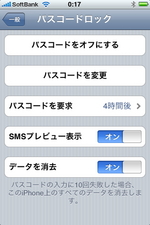
iphone_shirane.jpg そんなことにならないために、iPhoneもロック解除の暗証番号(パスコード)を設定できる。暗証番号は4桁と多くはないが、暗証番号入力に10回以上失敗した場合、自動でデータを消去する設定も用意されている。

 データが消去されるというのは、なかなか勇気の要る選択肢にも思えるが、考えてみるとiPhoneの場合、これが意外と困らない。というのも、iPhoneはパソコンとつなげるたびにほとんどのデータがバックアップされるので、データが消えてもすぐに復帰できるからだ。アプリやiPodのデータ以外にいたっては、MobileMeなどで常時バックアップしている。

 ただ最大の問題は、暗証番号を入力するのが面倒、ということだ。4桁の数字入力が面倒というのもモノグサな話だが、iPhone依存度の高いわたしとしては、毎回暗証番号を入力するのはわずらわしく感じられる。そこで、画面スリープ後4時間で暗証番号入力を求めるように設定しているが、これだとあまり暗証番号の意味がない気もする。

 iPhoneは普段ズボンのポケットに入れているし、暇になるとすぐに取り出す癖がついてしまったから、紛失することはそうそうなさそうなのだけど。なんかこう、指定したBluetooth機器が近くにあるときは暗証番号入力をスキップするみたいな機能、追加されないかなぁ。


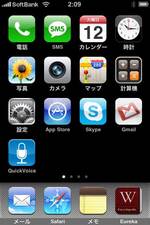
IMG_0098.jpg iPhoneのメインメニューであるところのホーム画面は、追加したアプリと標準の機能・アプリがアイコン形式で1ページあたり16個表示される。そしてアイコンが増えると、ページが増えていく。

 わたしのiPhoneの場合、40個弱のアプリが追加されていて、ホーム画面は4ページになっている。よく使うアプリならばドコにあるか覚えられなくもないが、やはり使用頻度の高いアプリを使いやすい位置にあった方が良い。

 そんなわけで、iPhoneのホーム画面のアイコンを並べ替え整理してみた。

 ホーム画面でホームボタンを押すと、一番左のページに戻るようになっている。この一番左のページに使用頻度の高いアプリだけを置くようにした。そして使用頻度の低いものは、標準アプリだろうがなんだろうが、2ページ目以降に移動させた。

 これがなかなかよかった。1ページ目のアイコン数を減らし、空きスペースを作っておくことで、ダウンロードしたばかりのアプリも試しやすくなったのも嬉しいところだ。

 iPhoneのホーム画面には16個のアイコンのほかに、どのページでも固定で4個のアプリアイコンが下部に表示される。標準状態ではここに「電話」「メール」「Safari(ブラウザ)」「iPod」の4つのデフォルトアプリが登録されているが、わたしは「電話」と「iPod」を移動させ、代わりにメモアプリとWikipedia検索アプリを登録することにした。

 これが大当たりだった。正直言って、わたしはiPhoneで「電話」も「iPod」もそれほど使わない。そもそもホームボタンをダブルクリックするとiPodが立ち上がる設定にしているので、この一等地にiPodアイコンを置くのはもったいない。

 一方、メモアプリは起動しやすければしやすいほど、使い勝手が向上した。メモを取りたいな、と思った瞬間、実際にメモ帳とペンを手に取るよりも遙かに素早く、メモアプリを起動できるのだ。ゴールデンウィーク中は、酒の銘柄をメモする酒メモの内容が増えた。いまいち読み返しても意味がわからないが。

 Wikipedia検索アプリも大活躍だ。SafariのGoogle検索だけでもほとんどの調べ物は問題ないが、Wikipedia専用のアプリがあるとさらに便利になる。歩きながらや食事をしながら、友人とダベりながらなど、いつでもパソコンがない場所でも、ちょっと気になったことがあったらすぐに調べる癖がついた。

 ホーム画面を整理したことで、iPhoneの使いやすさが格段に向上した気がする。しかし、今後お気に入りのアプリが増えたり、iPhone OSがアップデートして機能追加されたりすると、使いたいアプリが増え、置き場所に困ったりするんだろうなぁ。いや、使いたくなるようなアプリが増えることは良いことなんだけど......。