
ケータイ Watch
みんなのケータイ

 W63CAで最大の「売り」とも言えるのが8.1メガのデジカメだ。EXILIMのブランドを冠しただけに、見た目やシャッターボタンもほぼ「デジカメ」。それだけに実力が気になるところだったりする。

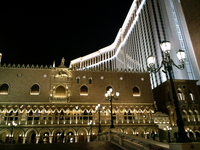
 ライバルメーカーも最近ではカメラ機能を強化している。特に力を入れているのが暗闇での撮影性能。シャープは「CCDでCMOSよりも暗闇に強い」と言っているし、パナソニックも「ISO1600で暗闇でも撮影できる」ことをアピールしている。では、W63CAの実力はいかほどなのか。1月初旬に取材で行ってきたラスベガスの夜景で試してみた。

W63CA1.JPG W63CA2.JPG

 ホテルの外観や噴水、カジノのネオンなどを撮影する分には申し分ないくらいの画質で撮影ができた。夜空の黒い部分が引き締まって見えて、ホテルやカジノの照明とのコントラストがハッキリとしている。

 次に向かったのはラスベガスで最も高い建造物であるストラトスフィアタワー。地上約250mの展望台から、ラスベガスのストリップ地区を撮影してみた。強風が吹いているなか、とりあえずベストショットを「夜景」に設定して、手すりに本体を置いて撮影。何枚か挑戦してみたが、全体的に光量がたりず、残念ながら期待通りの夜景を撮影するのは難しい感じ。

 試しに持っていた931SHでも撮影してみたが、こちらのほうがまだ全体的に明るく撮影できるようだ。よくわかるのが手前にある手すり。W63CAでは暗くて手すりの存在がわからないのだが、931SHでははっきりと手すりがあることが確認できる。
931SHは5.2メガでCMOSを採用していることを考えると、画質は必ずしもスペックだけでは語れないようだ。

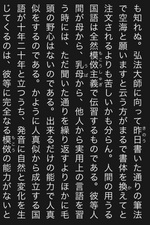
 

 iPhoneは文庫リーダーとしてもかなり使い勝手が良いことに気がついた。とくに青空文庫リーダーが便利だ。

 青空文庫は、著作権の消えた小説などを集めたネット上の電子図書館だ。ボランティアベースのサービスだが、夏目漱石や芥川竜之介などの名著が多数公開されている。詳細は、青空文庫のWebサイトをご参照いただきたい。一読者として、名作に気軽に触れられる素晴らしい場所だと感じる。

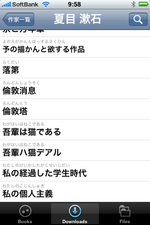
 わたしはこの青空文庫専用のリーダーとして、App Storeで配信されている「ポケット文庫 SkyBook」を使っている。このSkyBookでは、青空文庫に収蔵されている作品の検索からダウンロードまでを、アプリから直接行なえる。パソコンを使う必要はないので、移動中などでも、いつでもダウンロードできるのが嬉しい。

IMG_0084.jpg IMG_0085.jpg

 文庫を読むときは、縦書き表示が可能で、ページをめくるような感覚で読み進められる。フォントや背景の種類・色は好きなものに変更可能だ。フォントに関しては、iPhoneには標準ではゴシック体のヒラギノフォントしか搭載されていないが、SkyBookは独自に明朝体フォントを実装している。ただ個人的には、ヒラギノフォントで小説を読むのがわりと気に入っている。

 わたしもこれまで、「小説は紙の書籍で読む方が良い」と思っていたが、しかし実際に使ってみると、iPhoneの文庫リーダーには、紙の書籍にはないメリットがあることに気がつく。iPhoneならば暗い場所でも姿勢を問わず、片手で読み進められる。とくに寝床で読書するときは、紙の書籍とは比べものにならないくらい快適だ。いくら本をダウンロードしても場所を取らないというのも、本棚にもカバンにも嬉しいメリットと言える。

 App Storeではいくつかの青空文庫専用リーダーが配信されている。使い比べてはいないが、それぞれ個性はあるものの、だいたい同じような機能を搭載しているようだ。SkyBookはリリース自体は古めだが、バージョンアップによる機能追加は多く、売り上げの一部が青空文庫に寄付されると公表されている。しかも1月末までは期間限定価格で230円だ。このほかにもApp Storeには無料の汎用テキストリーダーもあるが、青空文庫の利用に限って言えば、文庫ダウンロードの手間などを考えると、有料の青空文庫専用リーダーを断然オススメしたい。

 現在のところ、iPhoneの電子書籍ビジネスというと、青空文庫以外は漫画ばかりだ。しかし個人的には商用の小説配信も欲しい。iTunes Music Storeのように、既存メディア=紙の書籍よりお得な価格設定にしてくれれば、電子書籍購入の機会も増えると思うのだけどなぁ。

photo.jpg WILLCOM 03の活用に無線LANは欠かせないわけですが、通常、無線LANにアクセスするためには、"内蔵ワイヤレスLANを有効に"しなくてはなりません。WILLCOM 03の無線機能には「W-SIM(PHS)」「内蔵ワイヤレスLAN」「Bluetooth」の3つが搭載されており、必要に応じてON、OFFが切り替えられる仕組みです。

 しかし、これが結構面倒。無線LANにパッと接続したいときに、その都度アイコンをタップして切り替え画面を開き、ON/OFFを選び、[OK]をタップ......何度タップしなくちゃいけないの!! 1回でONにしてよ! と思うわけです。サクッとつなぎたいですよね。

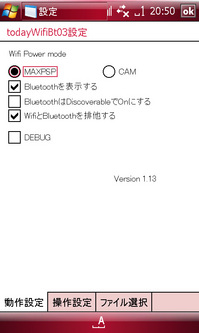
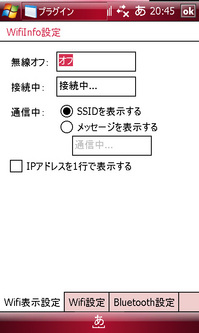
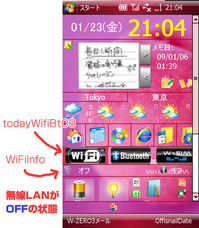
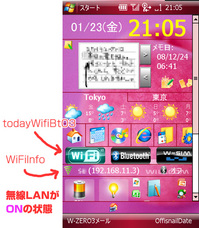
 で、見つけたのが、Today画面上で無線機能の接続状況がわかり、1タップで接続切替ができる「WiFiInfo」と「todayWifiBt03」。「WiFiInfo」は無線LANとBluetoothのON/OFFが可能で、ネットワーク名やIPアドレスを表示してくれます。「todayWifiBt03」は無線LANとBluetoothに加え、W-SIMのON/OFFも可能になっています。すばらしい!!

 とりあえず接続したい無線LANが1カ所でいいという人は、あらかじめ接続先が設定されていれば、Today画面のアイコンを1回タップするだけで目的の無線LANに接続できちゃいます。これはかなり助かります。無線LANの接続方法がわからない方は、ウィルコム社員ブログの記事を参考にするといいでしょう。

 「接続したいスポットがたくさんあり、使いたいときに適宜切り替えたい」という方には、ウィルコムが配布している「無線LAN接続切替ツール」が便利です。ただしこのアプリを起動しても内蔵ワイヤレスLANはONにならないので(してよ~)、先に「WiFiInfo」や「todayWifiBt03」を1タップしてから起動すると、設定済みのネットワークを拾ってくれるという寸法です。もし無線LANの接続に煩わしさを感じているなら試してみる価値あるかも。

 で、これを書きながら思い出しましたよ。WILLCOM 03に機種変更した際「ウィルコム無線LANオプション」に入っちゃったような気がするし、ヨドバシカメラの「ワイヤレスゲート」にも勢いで入っちゃったような気がすると。でもよく考えたら、自宅の無線LANにしかつないでいないという事実。さて......(汗)。

WiFi-02.jpg WiFi-03.jpg
「todayWifiBt03」の設定画面 「WiFiInfo」の設定画面

WiFi-04.jpg WiFi-05.jpg
無線LANがOFFの状態 無線LANのアイコンを1タップするだけでONになる

 性懲りもなく(!?)iPhone 3G用のアプリをアレコレと物色中の俺。そして、やはり、毎週のように愉快なアプリを見つけてダウンロードしてしまうのであった。

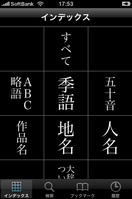
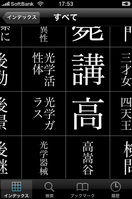
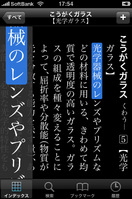
 お役立ち系で良かったのは大辞林。定評のある国語辞典ですな。アプリ版の良さは、言葉の世界を指でタップして探っていく......というか彷徨いつつ次々と日本語と遭遇していけるところ。言葉の海への航海、みたいな。電子辞書の超新しいカタチかもしれない。フォントも非常に美しいし、実用性もそーとー高い。

mkstp2_04_01.jpg mkstp2_04_02.jpg mkstp2_04_03.jpg
大辞林の表示例。ここから目的の言葉がありそうなカテゴリを探していったり、あるいは文字入力しての検索を行える 全ての言葉を何となく眺めつつ見ることもできる。言葉が広大なパネル上に並んでいて、それをiPhone 3Gのディスプレイ=窓から見ていくようなイメージだ フォントもキレイ。選択した言葉の意味へジャンプすることも可能。検索性も視認性も良くてクイックに探せたりもして、実用性は高い

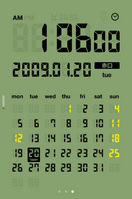
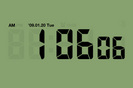
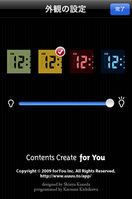
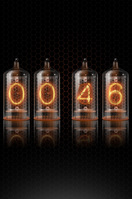
 それから時計アプリ2本。ひとつはLCD Clockで、もうひとつはNixie Clock A。前者はやや高機能なLCD風時計で、後者はニキシー管を使った懐かしの表示装置を模した時計だ。両方ともカッコイイ!!

mkstp2_04_04.jpg mkstp2_04_05.jpg mkstp2_04_06.jpg
LCD Clockの表示例。時計、アラーム、カレンダーの表示をしてくれる。iPhone 3Gがモノクロっぽい液晶時計になるのだ iPhone 3Gを倒すとこんな表示になる 表示色を変えることもできる。ステキなセンスの色味ですな。細かな設定は本体の設定メニュー(のアプリ設定)から行う

mkstp2_04_07.jpg mkstp2_04_08.jpg mkstp2_04_09.jpg
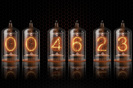
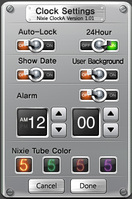
Nixie Clock Aの表示例。イカス!! iPhone 3Gを倒すと秒数の桁が加わる。カッコ良過ぎッ!! 設定パネルはこんな感じ。ニキシー管の色を変えることもできる

 あと、ゲーム系2本。拙者的にキたのがi Fishing Liteというバス釣りゲームだ。iPhone 3Gを振ってルアーを投げて魚釣りするんですけど、これがハマれる。非常に愉快なので有料版のi Fishingを購入した。

 実は拙者、iPhone 3Gのゲームアプリで、加速度センサーを使ったものは好きじゃないんですよ。無意味に加速度センサー使わせる感じのが多いんで。しかし、i Fishing Liteのソレは良かった。デバイスもUIも使い方次第なんだなぁとか思ったり。

 もう1本はGold Rush Lite。線路をつなげて機関車を無事に通過させつつ金塊を集めるアクションパズルゲームなんですけど、簡単そうで案外ムズい。そこがまた楽しい。有料版を買おうか現在考え中っス。

 てなわけで、毎週毎週App Storeからアプリ買ったりしてる最近のiPhone 3G野郎こと俺でした。

n01a_4b.jpg 前回のエントリーで、N-01AがBluetoothに対応していながら、DUN(Dial-up Networking)プロファイルに対応していないため、カーナビでのデータ通信に利用できないという話を紹介した。通信対応カーナビをご存じない人のために、少し補足しておくと、現在のカーナビは自動車メーカー純正のものも含め、ケータイでインターネットに接続し、渋滞情報や天気予報を取得できるものが多い。ダウンロードした交通情報をもとに、より最適なルートを選んだり、到着時刻を計算したりできるわけだ。

 最近では単純に交通情報のデータをダウンロードするだけでなく、ユーザーが走行中のカーナビで得られた情報をセンター側に送り、各ユーザーからの情報を反映したプローブ交通情報を配信するカーナビも増えてきている。もっともよく知られているのはパイオニアの「サイバーナビ」で提供されている「スマートループ」だが、自動車メーカーでもホンダの「インターナビ」、トヨタの「G-BOOK」、日産の「カーウイングス」で、同様のサービスが提供されている。

 こうした用途のため、当初はカーナビとケータイの接続に、専用ケーブルを利用していたんだけど、最近はケータイでBluetoothが普及したこともあり、Bluetoothでの接続に対応したカーナビもかなり増えている。だからこそ、N-01AのBluetoothがDUNプロファイルをサポートしていないのは痛かったというわけ。特に、ボクの場合、一つ前とその前に利用していた「SH906i」と「P905i」が対応していただけに、残念だった。まあ、他にもケータイはいくつも持ち歩いているので、そっちで使えばいいんだけど......。

  そんな中、最近、日産のカーウイングスのナビを装備したクルマに乗る機会があったんだけど、幸い、カーナビとの接続用に専用ケーブルが最初から用意されていた。これなら、つながるということで、早速、N-01Aをつなぎ、通信をしてみたところ、何の問題もなく、センターから情報をダウンロード完了。

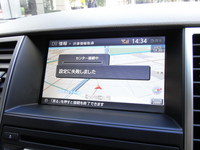
n01a_4a.jpg 少し時間をおいてから、もう一度、渋滞情報を取得しようとすると、どういうわけだか、今度は画面に「設定に失敗しました」とのメッセージ。N-01Aをチェックしたところ、ケーブルもちゃんと接続されているし、特に問題はない。再び情報取得にチャレンジすると、今度は成功。しかし、少し時間をおくと、再び「設定に失敗しました」と......。うーむ。

  何度かくり返している内にわかってきたのが端末の設定。実は、前々回のエントリーで、誤操作防止のために、キー操作ロックの設定を紹介したけど、どうもN-01Aはキー操作ロック状態に移行すると、データ通信ができないようだ。何とか現在の設定のまま、カーナビに接続したときでも使えるようにならないかと設定を見直したのだが、結局、見つけることはできなかった。今のところ、カーナビなどにつなぐときのみ、ユーザー自身の手動操作でロックを解除して、使うしかないようだ。ちょっと残念な仕様と言えるかもしれない。
mk1.jpg iPhone以降、日本でもハイスペック端末には続々とタッチパネルが搭載されているが、F-01Aもその例外ではない。ただ、iPhoneやSH-01Aがタッチパネルを前提とした操作になっているのに対し、F-01Aのそれは「今までボタンで行なっていた操作をちょっとだけ便利にする」ような、隠し味というか、Tips的というか、そういう傾向が強い。F-01Aを選ぶような人は、マニュアルも読まずにそのまま使いこなす人も多いだろうが、ちょっと便利な使い方を紹介したい。

 F-01Aのタッチパネル操作の中でも私が一番重宝しているのが、カメラのピント合わせ。ケータイのカメラ、AF機能が付いたとは言え、きっちり被写体に合わせてAFポイントを設定している人はそんなにいないはず。適当にモードを合わせたら、あとはボタン押すだけって人も多いのでしょう。でもその手軽さこそがケータイカメラの良いところ。その手軽さと、きちんとしたピント合わせ、それを両立したのがこの機能だ。もう、言葉にしてしまうと一言で終わる。

「画面に映っている、移したいモノを触るだけ」

mk2.jpg これだけで、目当ての被写体にピントが合った写真が撮れる。タッチ操作がピント合わせだけではなくてシャッターも兼ねているので、わざわざ本体側面の見づらいシャッターボタンを探すこともない。2軸ヒンジのケータイで写真を撮る、いわゆるデジカメスタイルで写真を撮ろうとすると、どうしてもシャッターを押すときに本体が傾いたりブレたりしがち。それに比べると画面にタッチするだけでいい写真を撮れる確率が遙かに高くなる。タッチパネルの中にシャッターボタンがあるiPhoneのカメラ操作より、ずっと直感的だ。

 欲を言えば、ホワイトバランスや画像サイズ、撮影モードなど細かい設定もタッチパネルからできればよかったが、まぁ、それは今後に期待、ということにしておこう。
 SkypeにフルブラウザのOperaにと大活躍中のTouch Diamondですが、一番愛用しているのはやはりPCに接続して利用できるモデム機能。Touch Diamondのシリーズは他のキャリアからも発売されていますが、PCにつないでも定額でデータ通信できるのはイー・モバイルにしかないメリットです。

td01.jpg 標準で用意されているPCとの接続方法は、USB接続とBluetooth接続の2通り。USB接続の場合はActiveSync(Vistaの場合は 「Windows Mobile デバイス センター」)をインストールし、アプリケーション「インターネット共有」から「接続」をクリック。Bluetooth接続の場合は「インターネット共有」 の接続方法を「Bluetooth」に変更し、ペアリングすればOKです。

 USB接続はActiveSync必須なのがちょっと手間ですが、電源共有しながら通信できるのが安心。Bluetoothは手軽な分電池の消費が気になるので、Touch Diamondを置くスペースのある場所ではUSB接続、PCくらいしか置く場所のないところではBluetooth接続でTouch Diamondをポケットに、と使い分けています。

 また、有料アプリケーションではありますが、「WMWiFiRouter」は、無線LAN経由でTouch Diamondに接続できるので、Bluetooth非搭載のPCからもワイヤレスで通信できます。

td02.jpg

 手持ちのノートPCはBluetooth非搭載の機種もあるので、そういうときはWMWiFiRouterも併用しつつ、いつでもどこでもブロードバンドにつながる環境を常に持ち歩ける喜びをかみしめる毎日です。


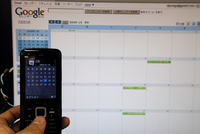
n82cal01.jpg スマートフォンと呼ばれるものを使っていてうれしいのは、日ごろ使っているインターネット上のサービスと自由に連携できたりする点だ。その最たるものはGoogle関連のサービスではないだろうか。

 そんなわけで、N82に搭載されているカレンダー機能は、パソコンのブラウザで利用する「Googleカレンダー」と同期させて利用している......と書くとなにやら使いこなしているようだが、当初最も問題となったのは、プライベートでは管理するほど予定が無いためにそもそもGoogleカレンダー自体を使っていなかったという点だろう。仕方がないのでカレンダー同期を実践するためにスケジュール的なものを見繕うという本末転倒な始まり方となったが、忘れがちなゲームソフトやコミック、文庫本の発売日をコツコツを入力していったところ、買い忘れなどが少なくなり、重宝するようになった。

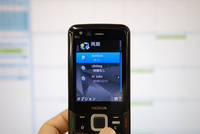
n82cal02.jpg 筆者が利用しているのは、同期サービスとして多くのユーザーが利用方法を公開していた「GooSync」という無料のサービス。海外企業が提供するサービスで、Googleやノキア、ソフトバンクモバイルとは関係が無いので、当然ながら自己責任での利用となるだろう。また、GooSyncのサーバーがダウンすると同期はできなくなる。2008年のクリスマスイブ~クリスマス当日には実際にGooSyncのサーバーがダウンし、「一体何の嫌がらせか!」と勘ぐったものだが、実際のところ急いで同期させる予定が無いことに気付き、すぐに冷静さを取り戻した。アカウント登録時は英語ページのみだが、サービス自体は日本語のスケジュールの同期にも対応している。利用までの簡単な流れは、GooSyncでアカウントを作成し、利用する機種を選ぶ。N82の中にある「同期」という項目に新規プロファイルを追加し、GooSyncのサーバーアドレスなど必要な項目を設定すれば完了だ。無料アカウントでは同期対象が1カ月後までのスケジュールに限られるが、個人的にはそれほど問題になっていない。

 Googleカレンダーの月表示の画面でとりあえず予定を入力すると、時間指定の無い終日のスケジュールとして登録される。これをGooSyncで同期すると、N82のカレンダー上では黄色いアイコンの「メモ」として登録される。Googleカレンダーで時間を指定して登録すると、N82のカレンダー上でも時間指定のある「予定」として登録される。N82のカレンダーに登録した内容をGoogleカレンダーに反映させる場合も同様だ。ちなみに待受画面上にあるカレンダーエントリー表示エリアでは、「メモ」の内容は当日まで表示されないのに対し、「予定」は数週間以内で直近の内容が表示される。このため、恥ずかしいタイトルのコミックやゲームを時間指定の「予定」で登録すると1週間以上前から待受画面上に晒されることになるので注意が必要だ。
 

walk.jpg 最初のうち、自分にはあまり必要じゃないと思っていた。ところが近頃、歩数計がかなり楽しい。

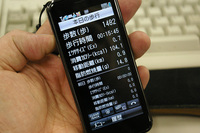
 「931SH」の歩数計は、身体情報を入力しておくと、待受画面上にその日歩いた歩数が表示される。歩数の部分にタッチすると、歩行時間や消費カロリー、移動距離、脂肪燃焼量なども確認できる。

 メタボリックとかあえて言う必要がないくらいに太っている津田。本来であればダイエットが人一倍、いやいや人二、三倍ぐらい必要なんだが、色気より食い気、長生きよりも美味しいものに惹かれるので、ダイエットは全くしていない。......のだが、「931SH」をポチポチといじくっていた際に、たまたま歩数計が目標設定できることを知った。物は試しに、とりあえず1日2000歩と設定してみた。

 この何も考えず2000歩にしたのが良かった。1日仕事をして帰宅すると、必ず2000歩は超えるのだ。2000歩を超えると「931SH」は目標達成を通知してくれる。非常に低い目標設定なのに、なんだかほめられたようでうれしい。以来、少しずつ設定値を高くしてみている。また、モバイルウィジェットの中には、歩数と連携して仮想的に京都を散策する「仮想散歩」というウィジェットもあり、これもなかなか楽しい。

 根気がないのでただ歩けと言われると続かないが、目標を達成した日の晩酌はどういうわけか格別なのだ。こいつは気長に遊べそうだ。

 「SH-01A」の決定キーは、指紋認証センサーでもある。ケータイの指紋認証といえば、ドコモの「F」がずっと採用してきて、充実したセキュリティ機能が特徴の1つとされているが、今度の「SH」のセキュリティ機能もなかなか良い感じだ。

sh01a_fing.jpg 暗証番号代わりに指をスライドさせて指紋認証、といった使い方になるのだけれど、使えるシーンは端末全体のロックやICカードロックといったところ。また、特定のメールフォルダやiモーションフォルダを普段は隠しておき、いざというときだけ表示させる、という場合も指紋認証は使える。バンキングアプリやおサイフケータイを頻繁に使うため、「機能別ロック」でiアプリ機能そのものをロックしている。この部分に関しては、アプリ個別にロックできたほうが嬉しいのだが、取扱説明書を見ても、そういった機能はないようだ。

 ケータイは個人情報の塊、という指摘が為されて久しいが、実際そういったデータを守る手立ては限られているし、セキュアにケータイを使うというのは面倒なことだ。指紋認証は、スッと指を滑らせるだけと「解除手段」としては手軽な部類だと思う。一方で、手軽にロックするという機能も重要だが、「SH-01A」ではそのあたりがちょっと不満。時間帯によってロックしたりしなかったり、とかいった機能があればなぁとよく夢想している。シークレットモードを自動解除する、つまり隠しているフォルダを見えるようにして(シークレットモードON)、その後省電力モードになるとフォルダが隠れる(シークレットモードOFF)という機能はあるのだが、もう一声! といったところ。ちょっと贅沢かもしれないが。

 もう1つ、指紋認証を使うには、事前に自分の指紋を登録することになる。最大10個まで登録できるが、私の場合、10個登録してようやくスムーズに使えるようになった。だが、どの登録データがイケてるのか(認証率が高いのか)よくわからない。「この指紋データ、せっかく登録してもらったけど、あんまり役立ってないッスよ......」ということを調べて、より認証率を高める指紋データを登録してみたいのだが、今はちょっとできないようだ。
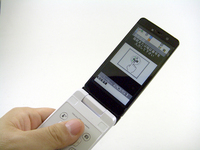
 ケータイの紛失対策のみならず、「家族友人にこのデータだけは見られてなるものか......ッ!」というモノがある人にとっては、携帯電話の秘密保持関連機能は非常に重要なポイント。そのあたり、指紋認証があるSH-01Aはなかなか使えると思う。

 W64SHはサイズに比例して機能も満載。というわけで、ほかの機種には無い機能を紹介したい。

 数ある機能の中で今回ピックアップしたのは、電子辞書機能の「スマートリンク辞書」の一部として搭載されている「日英翻訳」だ。利用シーンに応じた英文をキーワード検索できるというのは、わりとありそうな機能だが、W64SHの場合、そこから先が違う。

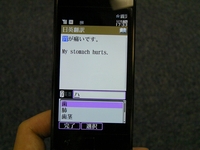
w64sh_trans.jpg たとえば、旅行中に歯が痛くなった場合を想定しよう。W64SHの「日英翻訳」機能を立ち上げ、まず「痛い」と入力する。すると、「痛い」という言葉が入った例文が日本語でリストアップされる。その中に「胃が痛いです。」という候補が見つかるので、それを選択。すると、「My stomach hurts.」という訳文が出るのだが、ここからがW64SHの偉いところ。

 訳文の上に表示されている日本語の例文のうち「胃」の部分にアンダーラインが入っており、W64SHでは、ここをほかの言葉に差し替えられるようになっている。左ソフトキーを押して「編集」を選ぶと、ほかの候補が現れる。候補の中に「歯」という言葉は無いのだが、候補リストの上にある入力フォームに「ハ」と入れると「歯」や「肺」「歯茎」「鼻」という候補が出てくる。ここで「歯」を選ぶと、訳文が「My teeth hurt.」となり、それを音声で読み上げさせることもできる。「hurts」が「hurt」になっている辺りの文法処理も芸が細かい。

 W64SHを持って英語圏に出かける時には心強い。


P1070014.JPG 前回の願いが通じたのか、無事、昨年内に発売された「Walkman Phone, Xmini」。私も無事、入手することができた。残念だったのが、カラーバリエーションの選択肢。昨年内に出たのが「Green×Blue」と「Purple×Pink」の2色のみ。本命だった「White×Turquoise」は見送り、どことなくエヴァンゲリオン初号機を思わせる「Green×Blue」を購入した。カラー選択は若干不本意だったが、このコンパクトなフォルムは、じっくり触れば触るほど愛着がわく。スペックの都合上"2台目"にしているので、ポケットにすっきりと収まり、急いで出かける際にも面倒くさがらずに持ち出せるのがうれしい。

 Xminiといえばやはり音楽。ということで、まずはWalkmanの実力を試してみようと、SH906i用にストックしていたWMAファイル全205曲をSonicStage for LISMOで読み込むことにした。SonicStage for LISMOでは、WMAも管理することができる。ただし、あくまで管理だけで、ケータイに転送する際は、ATRAC形式に変換しなければならない。曲数が多いとそれなりに待たされるので要注意。ちなみに、私が205曲を変換・転送(160KbpsでCDから取り込み、同じビットレートで転送)した際は、約1時間半程度かかった。

 転送が終わったら、いざ音楽再生。付属のイヤホンは、「クリアステレオ」のサウンドが活きるように、Xminiに合わせて調整したと聞いているので、そちらを使ってみた。音楽の専門家ではないので正確さを欠くかもしれないが、今まであいまいにしか聞こえなかった小さな音まではっきりとしており、臨場感や迫力がある。サウンドの美しさは、今まで使ってきた端末の中ではトップクラスだ。イコライザは豊富に用意されており、音をかなり細かく変えることもできる。当然、他のau端末同様、着うたフルと転送した音楽はシームレスに扱える。UIも直感的で分かりやすい。正直、専用の音楽プレイヤーはいらないレベルの仕上がりだと感じた。

 また、このサイズ感ゆえに気になる操作性だが、2台目で「音楽再生+たまに電話+もっとたまにブラウジング」という程度なら、十分合格点。文字は少しゆっくりなら正確に打てるし、液晶は最低限だが一応QVGAなのでサイトもしっかり見られる。端末の縦寸が短いため、最初は少々違和感を覚えたものの、通話も全く問題ない。ただ、ヘビーユーザーは、少々厳しいと感じるかもしれない。その意味では、人を選ぶ端末だといえるだろう。

 一点、これはちょっと......と思ったのが、通話時のタッチセンサー。お客さまセンターに電話しダイヤル操作をした際に、何やら耳元でブルブル端末が震えた......と思ったら案の定センサーが反応しており、いつのまにかメニューを開いていた。どうやら、ダイヤルを押すとセンサーキーが起動する仕様のようだ。サイドボタンでセンサーキーのオン・オフを切り替えられるので、顔に近づける前に切っておくことを忘れずに。

 仕事始めは1月6日にアメリカ・サンフランシスコで開催されるMacworld Expo基調講演の取材、さらには7日からはラスベガスで行われるCESに直行。ということで、欠かせないのが国際ローミング対応ケータイだ。

 普段、名刺に書いている電話番号はauであるため、GSM圏内であればW62SにSIMカードを挿入して海外に出かけている。今回はアメリカと言うことでCDMA圏内。めでたく、W63CAのローミング機能が使える。
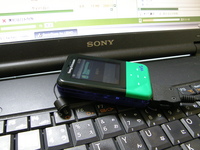
 しかも、アメリカはパケット対応地域。なにも考えずに日本のケータイがそのまま使えるのが何と便利なことか。昔は、国際ローミング対応ではauが他キャリアを大きく引き離していたのに、いつの間にか形勢は逆転。W-CDMA/GSMをベースとするNTTドコモ、ソフトバンクモバイルにお株を奪われてしまった。なんとも残念。

 とはいっても、W63CAだって、パケットだって使える。そんじょそこらのW-CDMA/GSM機種に負けてなんてなるものか。

w63ca1.jpg で、実際にアメリカで使ってみてどうだったか。

 やっぱり、W-CDMA/GSM機種と比べるとかなり使い勝手は悪い。今回、N-01Aと931SHも持って行ったのだが、どちらもアメリカに到着して、電源を入れればすぐに現地の電波をつかんでくれる。これが意外と便利。

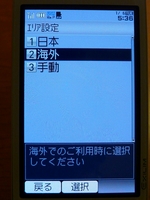
 しかし、W63CAといえば、アメリカに着いた際に電源をONすると、まずは日本の電波をつかむモードになってしまう。ここで「ローミング機能」メニューを呼び出して、「海外」に設定して再起動しなくてはならない。電源がONになってようやっと現地の電波をつかんでくれるというわけ。この手間が結構面倒。

 さらにN-01Aが便利だなぁ、と感じるのは国際ローミング中は現地の時刻が大きく表示されて、日本の時刻も小さく併記してくれるというところ。これが日本とのやりとりにかなり重宝する。

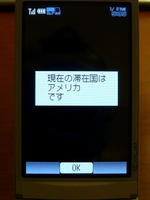
w63ca2.jpg W63CAは、現地の時刻に自動的に合わせてくれるが、日本時刻の表示はしてくれない。W62Sも2つの国の時刻を表示できるが、手動で設定する必要があるのが面倒だ。

 ただでさえ、エリアが狭くて使い勝手の悪いauのグローバルパスポートCDMA。国際ローミングって料金も高く、キャリアにとっては「儲かる美味しいビジネス」なはずなんだから、せめてもうちょっと「使いやすい国際ローミング」にして欲しいなぁ。


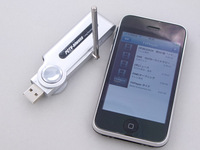
ip01.jpg
 昨年12月31日、iPhone用のワンセグユニット「TV&バッテリー」が発売された。そちらはケータイ Watchにレビューが掲載されているので、興味があれば参照されたい。

 iPodとそのファミリーであるiPhoneには、サードパーティからさまざまな周辺機器が発売されている。iPod用のFMラジオチューナなんかもあるのだから、テレビチューナがあってもそれほど不思議ではないわけだが、まさか登場から半年も経たずiPhone向けのワンセグ機器が登場するとは思わなかった。グッジョブとしか言いようがない。

 しかし、実は「TV&バッテリー」がiPhone初のワンセグ機器というわけではない。昨年11月の段階で、マキエンタープライズのパソコン用ワンセグアダプタ「PCTV-hiwasa mini」がiPhoneに対応していた。直接iPhoneで使えるわけではないが、Macで録画したワンセグの番組をiPhone/iPod touchへダビング10準拠で転送し、視聴する機能がある。

 わたしは前モデルの「PCTV-hiwasa」をMacで使っていた。このPCTV-hiwasaシリーズ、個人的な印象だが、なかなかアグレッシブな製品である。やけにネットワーク機能が充実していて、録画番組や放送中の番組の視聴から録画予約までもネットワーク経由で別のマシンから行なえる。iPhone対応はこのネットワーク機能の一環というわけだ。

 わたしが持っている旧モデルも、視聴ソフト「OneTV」の有償バージョンアップでiPhoneに対応できたので、さっそく試してみることにした。

 使い方はいたってシンプルである。App Storeで提供されている専用アプリを立ち上げると、iPhone内に保存されている番組リストが表示される。番組を転送するときは、アプリが勝手にLAN上のMacへ接続するので、あとは好きな番組を転送指定するだけ。転送は無線LANを使うが、Macと同じLANにつながっていれば良いので、普段の設定のままで動作した。説明不要な簡単さである。

 転送した動画は、全画面表示で再生できる(Youtubeなどと同じホームボタン右側方向に固定)。視聴中に無線LANなどが使われないせいか、1時間くらい視聴してもバッテリは1割くらいしか減っていない印象だ。外出中のヒマつぶしなら、TV&バッテリーよりもPCTV-hiwasaシリーズのような録画視聴の方が適しているのではないか、とも思う。

 ただし、残念ながら利用上の制限事項も多い。とくにOSの制限とかで、一部の放送局や番組が非対応となっているのがツライところだ。Macのみというのも、人によっては手も足もでないだろう。放送中の番組を生で見られないのも欠点と言えば欠点だ。ついでに贅沢を言わせてもらえば、複数チャンネル同時録画や自動録画予約にも対応して欲しい。

 しかしダビングに制限のないアナログ放送ならともかく、デジタル放送の録画をiPhoneに転送できる製品は珍しい。一部の放送局が非対応、ということで、実用上まったく問題ないわけではないが、iPhone+Macでタイムシフト視聴環境を作るなら、ちょっと試す価値のある製品だ。

pen-01.jpg
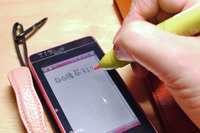
使いやすいペンがスタイラスになると、手書きメモも俄然使いやすくなる!
 Advanced/W-ZERO3[es]時代に、本体アプリケーションをバージョンアップしたところ、突如加わった「クイックメモ」機能。Todayから手書きメモをすばやく起動して、書いた内容はそのままToday画面で見られるというものなのですが、どういうわけか全然使いませんでした。WILLCOM 03に機種変更してからも全く触れず。理由は「細かいことが書きにくいから」。

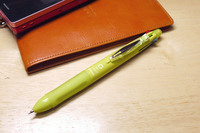
 それが、突如としてアタシの中で脚光を浴びる瞬間が訪れたのです。きっかけは「こまもの本舗」さんでスタイラス内蔵のボールペン「パイロット Dr.GRIP4+1ライトstylus+ ソフトグリーン」を購入したことにあります。

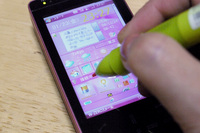
 早い話、パイロットの多機能ボールペンのうち1色を"スタイラス"に交換して、ボールペン、シャープペン、スタイラスと使い分けられるようにしたわけです。黒、赤、青、緑の4色なら、どれか1つが犠牲になりますが、交換したレフィルもちゃんと添付してくださるので、あとで戻すことができます。自分であまり使わない他の色と交換してもいいのです。もっといっちゃえば、スタイラス用レフィルサイズさえあえば、他のボールペンをまるごとスタイラスにすることもできる。

 これがアタシのハートをわしづかみ! もともとグリップしやすく、書きやすいペンなので、手書きメモも飛躍的に書きやすくなった! 小さなスタイラスを指先でつまんでチマチマ書こうとすると筆記がうまくゆかずにイラっとすることが多いですが、これは違う。

 おかげでToday画面に『クイックメモ』復活です。買い物メモ、思いついたアイデア、スケジュールにいれたいタスクなどを忘れないうちに書き込むようになりました。で、不要になったらToday画面からすぐ削除。これはホントに便利!

 使わなかった理由の根源は「スタイラスが小さくて書きにくいから」だったわけですね。もし同じような理由で活用していない方がいらしたら、スタイラスを変えてみることをお勧めしたいです。思い切って、グリップしやすいしっかりしたペンにしてみましょう。アタシはまだ「手書きチャット」なるものをしたことはないのですが、かなり役立つのではないかと推測しています。

 これからしばらくの間は、手書きメモ系のソフトを物色することになりそうです。ちなみに前回試していた 「Spb Pocket Plus」は試用期間を終え、そのまま購入となりました。円高ですしね。

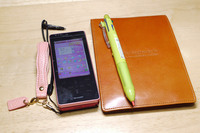
pen-02.jpg pen-03.jpg
デジタルにも紙にも対応したパイロットのボールペンと、お気に入りの"メモ帳"2品 スタイラスはもちろん、ボールペンにもなれば、シャープペンにもなるので、1本あるとかなり重宝する

f01a_1.jpg F-01Aはいまさら言うまでもないことだが、"全部入り"である。限られたスペースで何を紹介しようかいつも迷うのだが、使い始めて早1カ月強、どの機能が一番デカいかと言われれば、私は"防水"を挙げたい。

 正直、これまでの防水端末は、あまり興味がなかった。というのも、防水端末のほとんどが、防水そのものがウリになっていて、その世代の最高の機能を備えた、ハイスペックモデルではなかったからだ。インドア派かつ新しもの好きガジェットオタクな私には、なかなか縁がなかった。

 今、防水端末が決して珍しくない今、F-01Aが防水となった意義は、「ハイスペックかつ防水」であることだと思う。

 当初は風呂の中でテレビ、というわけでワンセグプレーヤーとして使おうかななどと思っていたのだが、残念ながら我が家のバスルームにワンセグの電波は来なかった。結局、今、落ち着いているのはミュージックプレーヤーだ。

 F-01Aの音楽再生機能は、AACとWMAに対応する。私の場合、もっぱらナップスターの定額コースで楽しんでいるが、悩みは「聴き放題なのに音楽をダウンロードするヒマがない」ということ。仕事中はほとんどがパソコンに向かっているし、通勤中も電波の届かない地下鉄の中。パソコンでダウンロードして転送するのが王道だが、思いのほか時間がかかるので、頻度はどうしても落ちてしまう。というわけで、せっかくの定額プランなのに、決まった曲ばかり聴いていて、月額2,100円の会費をムダにしていた。

f01a_2.jpg 音を出してもよく、ジャマされず、一定の時間が確保できる風呂こそが、曲探しに最適なことに気づいた。まずはゆっくりと風呂につかりながら、5曲を目安にダウンロード。落とした曲を順番に聴いた楽しむといった具合だ。7.2Mbpsと端末自体の速度が上がったおかげで、これまで使っていたF906iよりダウンロードがストレスにならない。それでいて防水である。

 惜しいのは防水対応のためだろうか、スピーカーの質がF906iやiPhoneより劣るということ。まぁ、音質を求めるのも酷ではあるが、音割れしやすいのが難点だ。シャワーしながら音楽を楽しむには音量も足りないが、。お湯につかりながら楽しむのには充分だ。クラシックやジャズよりも、ボーカルとリズムがハッキリしているロックやポップスのほうが楽しめる。

 F-01Aを買ってからは、確実に風呂の時間が長くなった。さて、今晩は何を聴こうかな......

 まったくの新しいスタイルであるため、何かと戸惑うことが多かったN-01Aだけど、独特の使い勝手にも少しずつ慣れてきた。N-01Aを使って気づいたのは、3つのスタイルがあるのに、通話やメールなど、ほとんどの利用シーンでは端末を完全に開いた「Communication Style」で使っているということ。通話の応答やメールの閲覧くらいなら、端末を閉じた「Touch Style」でも使えるんだけど、人間の習性とは恐ろしいもので、電話が掛かってくると、端末を開いて応答し、メールが届くと、パタンパタンと開いて、内容を確認しまうのだ(笑)。

 通話と言えば、N-01Aは例のイヤホンマイク統合タイプの外部接続端子が採用されており、今まで利用してきた平型コネクタのイヤホンマイクはそのまま装着できない。しかたがないので、仕事部屋には以前、本日の一品で紹介した「外部接続端子用イヤホンマイク01」を置いておき、いつでも使えるようにしている。

n01a_03.jpg N-01AはBluetoothにも対応しているため、Bluetoothヘッドセットを使うのも手だ。ただ、N-01AのBluetoothで残念なのは、DUN(Dial-up Networking Profile)プロファイルに対応していないこと。パソコンと接続してのデータ通信はしないけど、カーナビのデータ通信(渋滞情報や天気予報の取得)には利用することが多いので、ぜひとも使いたかったのだが......。長く使うことを考えると、こういうスペックの取りこぼしは避けて欲しいところだ。

 Bluetoothと言えば、音楽やワンセグ視聴のために、SCMS-T対応のBluetoothステレオイヤホンも利用してるんだけど、N-01Aではちょっと新鮮な発見もあった。ワンセグを観ているときは気に留めたこともなかったが、録画した映画などをMPEG-4形式に変換し、microSDメモリーカードに保存して、再生してみると、ステレオイヤホンから実にいろんな音が聞こえてくるのだ。考えてみれば、普段、音楽はイヤホンで楽しむけど、映画をイヤホンやヘッドホンで楽しむことは少ない。床が軋む音、クルマのシフトレバーを操作する音など、細かい音の演出を楽しむことができる。ちなみに、N-01Aは「SRS TruMedia」によるバーチャル5.1ch再生が楽しめるので、その意味でもステレオヘッドセットは利用価値が高いかも(Bluetooth接続でもバーチャル5.1ch再生が可能)。

 ところで、N-01AはNTTドコモが2008年11月からサービス提供を開始したiコンシェルに対応している。待受画面に住む(?)「ひつじのしつじ」君がいろいろと最新情報をお知らせしてくれるんだけど、正直なところ、これが意外にうるさい(笑)。鉄道運行情報や道路交通情報など、いろんなコンテンツを登録しまくってるボクも悪いんだけど、普段はマナーモードに設定しているため、情報が更新される度、バイブレータがブーンブーンと鳴りまくるのだ。

 そんな働き者の「ひつじのしつじ」君に少し大人しくなってもらうには、メニュー画面の[設定/サービス]-[着信]の[バイブレータ]-[iコンシェル]をOFF、[メール/メッセージ鳴動]-[iコンシェル]をOFFに設定する。これで、iコンシェルの情報更新時にバイブレータが鳴動しなくなるはず。しかし、バイブレーターって、もう少し"ジェントル"に振動してくれないもんですかね。
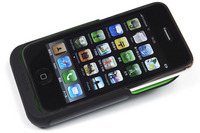
Juice Pack for iPhone 3G本体。表面はラバー質感で滑りにくい。アップルストアで1万2800円、Amazonで9933円で売られていた
 以前にiPhone 3Gをビニール袋に詰める件を書いたが、んーむ、どーもやっぱ、FILCO PowerBank slim 2.0とかの外部バッテリーはナンですな。性能的には申し分ないんだが、汎用の外部バッテリーなのでiPhone 3Gなどにケーブルで外付けする必要がある。コレをつないだ状態でiPhone 3Gを手に持って歩くのは非現実的だ。

 そこでiPhone 3Gと合体するタイプの外部バッテリーを物色。なるべく大容量で、合体時にiPhone 3Gの形状が大きく変わらないモノ、と探したら、Juice Pack for iPhone 3Gというのを発見。速攻で購入。

 Juice Pack for iPhone 3Gは、iPhone 3G専用のバッテリーパックで、バッテリー容量は1800mAh(リチウムポリマー電池)。

iPhone 3Gに装着したところ。外部バッテリーというより厚い保護ジャケットというイメージかも
 これを使って延長されるiPhone 3Gの使用時間は、待受時間が約350時間、通話時間が約360分、3Gネットワーク接続時間が約6時間、WiFi接続時が約7時間、音楽再生時間が約28時間、動画再生時間が約8時間、だそうである。バッテリーは本体のUSBポートを使って充電する。


 早速使用開始。意識してiPhone 3Gを多用するようにしても、いつもだいたいiPhone 3G画面右上の電池マークは充電状態。朝からチョイチョイ使っていて、夜くらいにやっとiPhone 3Gの電池を使い始める感じですな。これなら、毎晩きっと要充電だったiPhone 3Gが、2日に1度の充電でも良さそうだ。イイ感じ。満足。

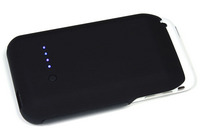
背面にはバッテリー残量を確認可能な青色LEDが4つ並ぶ
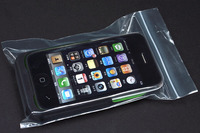
 ついでに、コレをビニール袋に入れてみたら、これまた比較的にナイスでありオッケー。Juice Pack for iPhone 3GはiPhone 3G本体と完全に合体する感じ(背中がちょっと厚くなるくらい)で、質量は約80gと軽量。バッテリーは大容量化されつつも携帯性があまり損なわれないのが良い。あと、iPhone 3G背面の保護ジャケットとしても役立ちますな。

 ......てか、ホントは、iPhone 3G自体もう少し厚めでもいいから、バッテリーを大容量化して欲しいんですけどネ。ともあれ、そのあたりの不足を豊富なサードパーティ製オプションでカバーしつつ楽しめるのも、iPhone 3Gの楽しさではある。
 

ビニール袋に入れて簡易防水状態にしてみた!! 大容量バッテリー装着済みのわりにはスマートに携帯できますな
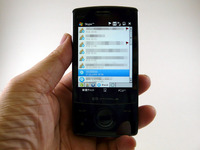
 NTTドコモの携帯電話にiPhone、Touch Diamondと3回線を常に持ち歩いている私ですが、中でもTouch Diamondでしか使えない便利な機能といえばやはりSkypeです。

 当初はP2Pでの音声通話が注目されていたSkypeですが、使い続けると便利になってくるのはSkypeのグループチャット。一度グループを作成してチャットを始めると、そのグループに誰か投稿すれば自動的にチャットが続くため、毎回毎回ユーザーを指定して招待する、という面倒がありません。編集部でもSkypeは情報共有として大活躍です。

skype.jpg

 さらにSkypeの場合、複数クライアントでの同時ログインが可能で、同じアカウントでログインすれば他のPCでのチャットも自動で流れ込んでくるので情報漏れがないのも便利です。

 そんな便利なSkypeをモバイル環境でも使えるのがWindows Mobileのメリット。グループチャットももちろん対応しているので、編集部での情報のやり取りをPCを起動することなく確認でき、外出取材中にも重宝しています。

 チャットの内容も256bitのAESで暗号化されているのでセキュリティ的にも安心。Skypeでずっと通信し続けるとあっという間に電池が切れてしまうのが難点ですが、外出先でもオフィスでも変わらないチャット環境を構築できるのはさすがWindows Mobileといったところでしょうか。